
Depuis l’arrivée du DLSS 4, j’ai pu constater une nette amélioration de la qualité d’image dans mes jeux, notamment grâce aux technologies d’upscaling, de génération d’images et de ...
Il n'est pas rare que notre écran, encombré par une multitude de fenêtres ouvertes sur notre PC, devienne difficile à gérer. Cette surcharge peut nuire à notre productivité, mais sachez que Windows offre une fonctionnalité astucieuse pour rétablir rapidement l'ordre sur votre bureau.
Bien que Windows reçoive parfois des critiques sur certains aspects, il excelle indéniablement dans la gestion du multitâche. En effet, le système d'exploitation de Microsoft a été conçu dès ses débuts, comme le suggère son nom, pour faciliter la navigation entre plusieurs fenêtres. Cela permet d'afficher et d'exécuter simultanément plusieurs programmes ou applications, rendant ainsi le travail plus fluide.
Au fil des années, Windows a enrichi ses capacités de gestion des fenêtres avec une multitude de fonctionnalités pour améliorer l'expérience utilisateur. Parmi celles-ci, on trouve un mécanisme d'auto-agencement qui redistribue automatiquement les fenêtres sur l'écran et le concept des bureaux virtuels, qui permet de créer des espaces de travail distincts pour chaque type d'activité.
Malgré toutes ces options disponibles pour organiser efficacement son bureau, il arrive que nous ouvrions de nombreuses fenêtres simultanément. Dans ces moments, il devient fastidieux de masquer chaque application manuellement. Heureusement, Windows intègre une fonctionnalité très pratique qui vous permet de réduire instantanément toutes les fenêtres sauf celle que vous souhaitez garder ouverte : il vous suffit de secouer votre souris !
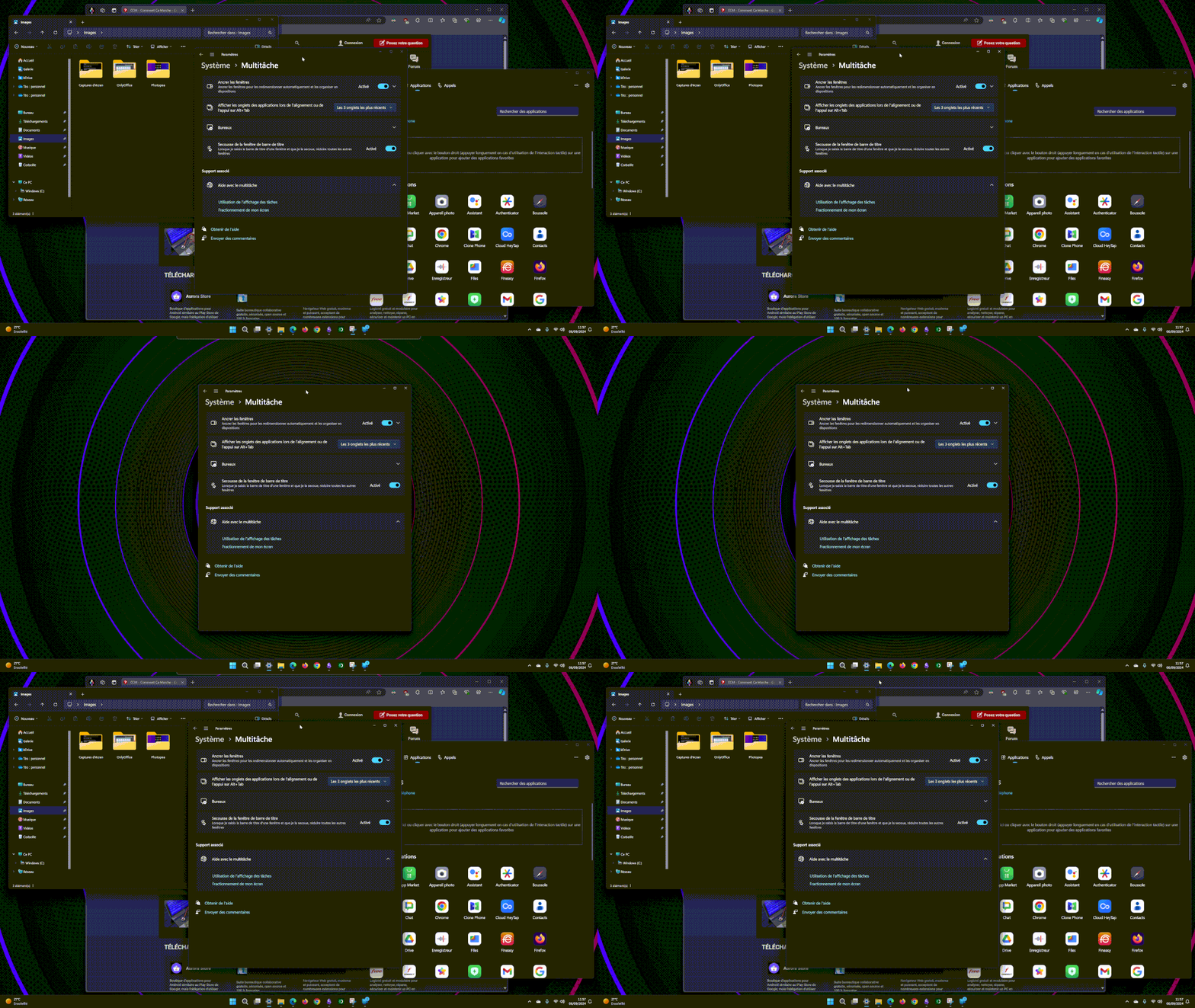
Étrangement, cette fonction est désactivée par défaut, mais il est facile de l'activer. Pour ce faire, commencez par ouvrir les Paramètres de Windows. Cliquez sur la section Système dans le menu à gauche, puis sélectionnez l'option Multitâche au milieu. Vous y trouverez l'interrupteur pour l'option Secousse de la fenêtre de la barre de titre. En l'activant, vous pourrez bénéficier d'un gain de temps considérable lors de la gestion de vos fenêtres.
Une fois cette option activée, il vous suffira de cliquer sur la barre de titre de n'importe quelle fenêtre, de maintenir le bouton enfoncé et de secouer votre souris pour cacher toutes les autres fenêtres à l'écran de manière instantanée. Ce geste simple vous permet de voir immédiatement ce sur quoi vous avez besoin de vous concentrer. De plus, si vous répétez cette action, toutes les fenêtres réduites reviendront automatiquement à leur emplacement d'origine, permettant un retour à la normale tout aussi simple.
Cette astuce peut s'avérer précieuse lorsque vous cherchez à focaliser votre attention sur une tâche précise, sans distractions. Toutefois, il convient d'être attentif si vous utilisez cette fonction sur votre navigateur Internet : veillez à cliquer sur une zone vide de la barre de titre, plutôt que sur un onglet, qui pourrait s'ouvrir dans une nouvelle fenêtre. Cela empêcherait une nouvelle surcharge sur votre bureau.
En conclusion, la gestion efficace de vos fenêtres peut avoir un impact significatif sur votre productivité. Avec cette astuce, Windows vous offre un moyen pratique de contrôler l'encombrement de votre écran. N'oubliez pas d'activer cette fonctionnalité pour tirer pleinement parti des outils que votre système d'exploitation met à votre disposition. Grâce à ces commandes simples, vous pourrez travailler de manière plus organisée et efficace, profitant ainsi d'une expérience utilisateur optimisée sur votre PC.