
Depuis l’arrivée du DLSS 4, j’ai pu constater une nette amélioration de la qualité d’image dans mes jeux, notamment grâce aux technologies d’upscaling, de génération d’images et de ...
Dans la langue française, les lettres capitales conservent leurs accents et cédilles. Malheureusement, nos claviers standard ne sont pas conçus pour faciliter la saisie de ces caractères spéciaux. Cet article vous présente une solution efficace pour remédier à ce problème.
Le défi des caractères spéciaux en français
Le français, contrairement à l'anglais, comporte de nombreux signes diacritiques : lettres accentuées, liées ou cédillées. Si certains de ces caractères ont leur propre touche sur un clavier AZERTY standard (é, à, ù), ce n'est pas le cas pour la plupart des majuscules accentuées (É, À, Ô, Ç). La saisie de ces caractères spéciaux peut donc s'avérer fastidieuse, particulièrement sous Windows, qui ne propose toujours pas de méthode simple pour ce faire en 2025.
Les limites des solutions existantes
Sous Windows, la méthode traditionnelle consiste à utiliser des combinaisons de touches complexes, comme Alt + 0192 pour le À ou Alt + 128 pour le Ç. Cette approche est peu intuitive et difficile à mémoriser pour l'ensemble des caractères spéciaux.
Une alternative consiste à installer des utilitaires tels que PowerToys, qui incluent un outil dédié aux caractères spéciaux. Cependant, cet outil manque de réactivité et n'est pas optimal pour une saisie rapide et fréquente.
La solution : la disposition de clavier fr-oss
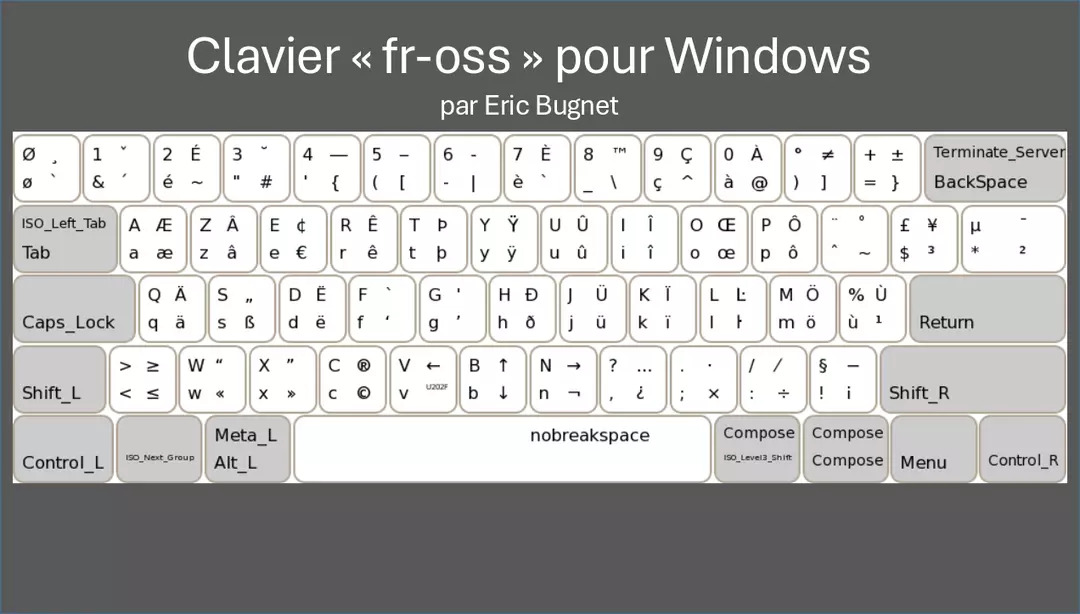
Il existe des dispositions de clavier spécialement conçues pour faciliter la saisie des majuscules accentuées et autres signes diacritiques français. L'une des plus reconnues est la disposition fr-oss, originaire du monde Linux.
Cette disposition permet d'accéder rapidement à la plupart des majuscules accentuées (É, À, Ô), au Ç, ainsi qu'à des symboles mathématiques spécifiques comme ≤ et ≥. Chaque touche de caractère peut produire jusqu'à quatre symboles différents, accessibles comme suit :
- Appui simple : symbole en bas à gauche
- Majuscule + appui : symbole en haut à gauche
- Alt Gr + appui : symbole en bas à droite
- Alt Gr + Majuscule + appui : symbole en haut à droite
Bien que cette méthode nécessite un peu de pratique, elle est nettement plus simple et rapide que les combinaisons Alt de Windows ou l'outil des PowerToys.
Installation de fr-oss sous Windows
Plusieurs adaptations de fr-oss pour Windows sont disponibles gratuitement en ligne. Nous utiliserons ici la version d'Eric Bugnet, qui fonctionne toujours parfaitement malgré sa création en 2013.
Voici les étapes d'installation :
- Téléchargez les fichiers d'installation
- Décompressez le fichier fr-oss.zip.
- Exécutez le fichier setup.exe (en ignorant les avertissements de sécurité si nécessaire).
- Attendez la confirmation de l'installation réussie.
Activation et utilisation de fr-oss
Une fois installée, la nouvelle disposition de clavier peut être activée de plusieurs façons :
- Cliquez sur l'indicateur de langue dans la barre des tâches (généralement "FRA" ou "ENG").
- Sélectionnez "Français (comme fr-oss)" dans la liste déroulante.
Pour définir fr-oss comme disposition par défaut :
- Sur Windows 11 : Paramètres > Heure et langue > Saisie > Paramètres avancés du clavier
- Sur Windows 10 : Paramètres > Heure et langue > Langue > Clavier
Sélectionnez ensuite "Français (comme fr-oss)" dans la liste déroulante.
Désinstallation de fr-oss
Si la disposition ne vous convient pas, vous pouvez la supprimer facilement :
Sur Windows 11 :
- Paramètres > Heure et langue
- Cliquez sur les trois points à côté de "Français (France)"
- Options linguistiques
- Trouvez "Français (comme fr-oss)"
- Cliquez sur les trois points puis sur "Supprimer"
Sur Windows 10 :
- Paramètres > Heure et langue > Langue
- Cliquez sur "Français (comme fr-oss)" puis sur "Options"
- Dans la section "Claviers", cliquez sur "Français (comme fr-oss)"
- Cliquez sur "Supprimer"
Conclusion
La disposition fr-oss offre une solution pratique et efficace pour saisir des majuscules accentuées et des caractères spéciaux en français sur PC. Bien qu'elle nécessite un temps d'adaptation, elle permet à long terme une saisie plus rapide et intuitive que les méthodes traditionnelles de Windows.
Cette solution s'adresse particulièrement aux personnes qui écrivent fréquemment en français et ont besoin d'un accès rapide aux caractères spéciaux. Elle peut grandement améliorer la productivité et le confort de saisie pour les rédacteurs, traducteurs, étudiants et professionnels travaillant régulièrement avec la langue française.
N'hésitez pas à essayer cette disposition de clavier. Avec un peu de pratique, vous pourriez constater une amélioration significative de votre efficacité lors de la saisie de textes en français sur votre ordinateur.