Astuces et vie numérique
Le numérique accompagne désormais une grande partie de nos activités quotidiennes. Retrouvez ici des astuces, services en ligne et conseils pratiques pour mieux organiser votre vie numérique, gagner du temps et profiter plus efficacement d'Internet et de vos outils numériques, aussi bien dans un cadre personnel que professionnel.
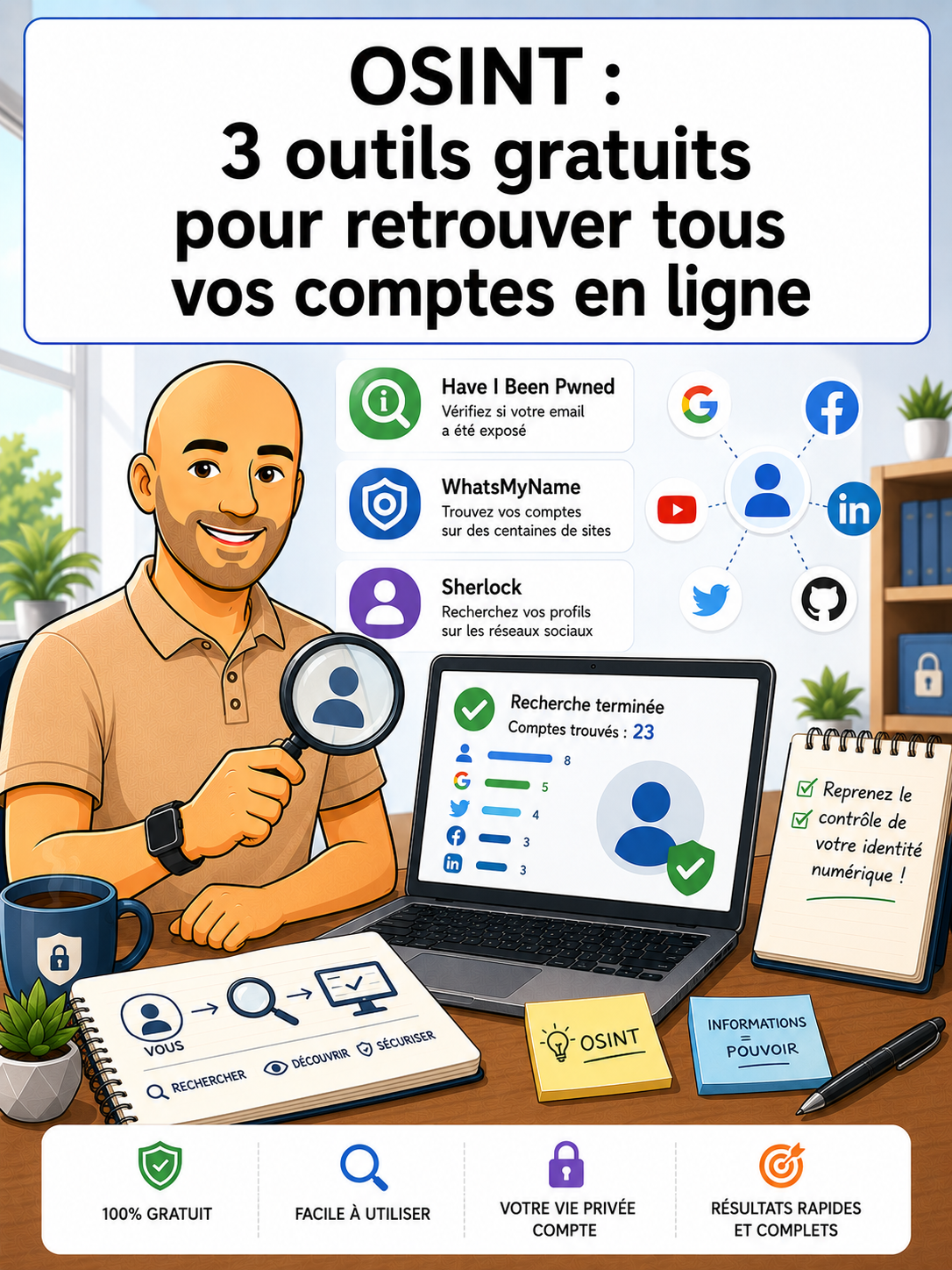
On imagine généralement avoir une poignée de comptes en ligne : une messagerie, deux ou trois réseaux sociaux, une boutique visitée une fois par an. Dans la réalité, ce chiffre grimpe très vite à plusieurs dizaines, voire plusieurs centaines, sans qu'on s'en rende compte. Et le plus étonnant, c'est qu'il suffit d'un pseudonyme, d'une adresse e-mail ou d'un numéro de téléphone pour reconstituer une bonne partie de cette présence numérique, en quelques minutes, sans compétence technique particulière et avec des outils entièrement gratuits.
Je vous propose de découvrir dans cet article trois outils OSINT (Open Source Intelligence) que j'ai testés en profondeur, chacun couvrant un type d'identifiant différent : Maigret pour un pseudonyme, user-scanner pour une adresse e-mail, et Ignorant pour un numéro de téléphone. Pour chacun, je vous explique ce qu'il fait concrètement, comment l'installer proprement avec Docker, et comment l'utiliser à travers un exemple pas à pas. Mon objectif n'est évidemment pas de vous inciter à traquer qui que ce soit, mais de vous donner les moyens d'auditer votre propre empreinte numérique pour mieux la maîtriser.
Si le terme OSINT ne vous parle pas encore, je vous invite à lire d'abord Qu'est-ce que l'OSINT ? avant de poursuivre celui-ci.
Petite précision : cet article s'inspire d'un tutoriel initialement publié sur IT-Connect, que j'ai voulu retravailler, enrichir et remettre à jour avec les données actuelles de ces trois outils.

Vous venez d'acheter un nouveau PC, ou vous cherchez simplement à améliorer celui que vous avez déjà, côté confort, ergonomie ou performances ? Je vous emmène faire le tour de tout ce qui gravite autour d'un ordinateur : connectique, stockage, périphériques de saisie, écran, imprimante et poste de travail. J'y ajoute cette année un point qui change pas mal de choses : la pénurie de mémoire flash qui secoue le marché du stockage depuis 2025.
Acheter un nouvel ordinateur oblige presque toujours à faire des compromis. Le budget, d'abord, mais pas uniquement. Certains manques se comblent assez facilement par des accessoires externes, d'autres méritent qu'on y mette le prix pour gagner en confort ou en fonctionnalités : un clavier plus agréable, une souris mieux profilée, une imprimante qui ne vous ruine pas à chaque page, une solution de stockage qui sauvegarde vos données toute seule pendant que vous dormez.
Je passe en revue chaque catégorie avec, à chaque fois, plusieurs pistes et quelques pièges à éviter, parce qu'il y en a un certain nombre. Une règle revient cependant partout : mieux vaut s'appuyer sur des marques qui ont fait leurs preuves. On trouve des tas de produits à prix cassé, mais ils déçoivent souvent, que ce soit sur la qualité, le suivi logiciel ou même la capacité réelle annoncée. Une clé USB "256 Go" à 8 € qui n'en contient en réalité que 32, ce n'est pas une légende urbaine, j'en ai vu passer. Payer un peu plus pour une marque reconnue, c'est aussi s'acheter une tranquillité d'esprit.

La rentrée 2026 approche à grands pas, et avec elle le retour des bonnes résolutions, des emplois du temps à reconstruire et des journées qui se remplissent plus vite qu'on ne le voudrait. Que vous soyez étudiant, enseignant, parent ou salarié, retrouver un rythme d'organisation efficace après la coupure estivale demande souvent un petit coup de pouce. J'ai donc mis à jour et enrichi ma sélection des meilleures applications pour aborder cette rentrée sereinement : gestion du temps, prise de notes, concentration, organisation familiale et bien plus encore. Voici mes neuf coups de cœur testés, avec leurs tarifs et fonctionnalités vérifiés à l'été 2026.

Il m'arrive régulièrement, dans le cadre de mon activité de testeur et rédacteur spécialisé en informatique, de devoir lancer un exécutable dont je ne sais presque rien : un utilitaire déniché sur un forum, la version d'essai d'un éditeur inconnu, ou un installeur récupéré sur un miroir douteux. Dans ce genre de situation, je refuse de me contenter de la protection de mon antivirus, ce qui reviendrait à vérifier l'identité d'un visiteur une fois qu'il est déjà installé dans mon salon. J'ai pris l'habitude d'isoler systématiquement ce type de fichier avant de le laisser toucher à mon système, et je ne le fais pas en montant une machine virtuelle complète à chaque fois : je m'appuie sur un outil gratuit, léger et redoutablement efficace, Sandboxie Plus. Je vous explique comment il fonctionne, en quoi il diffère de Windows Sandbox, et comment l'installer pas à pas.
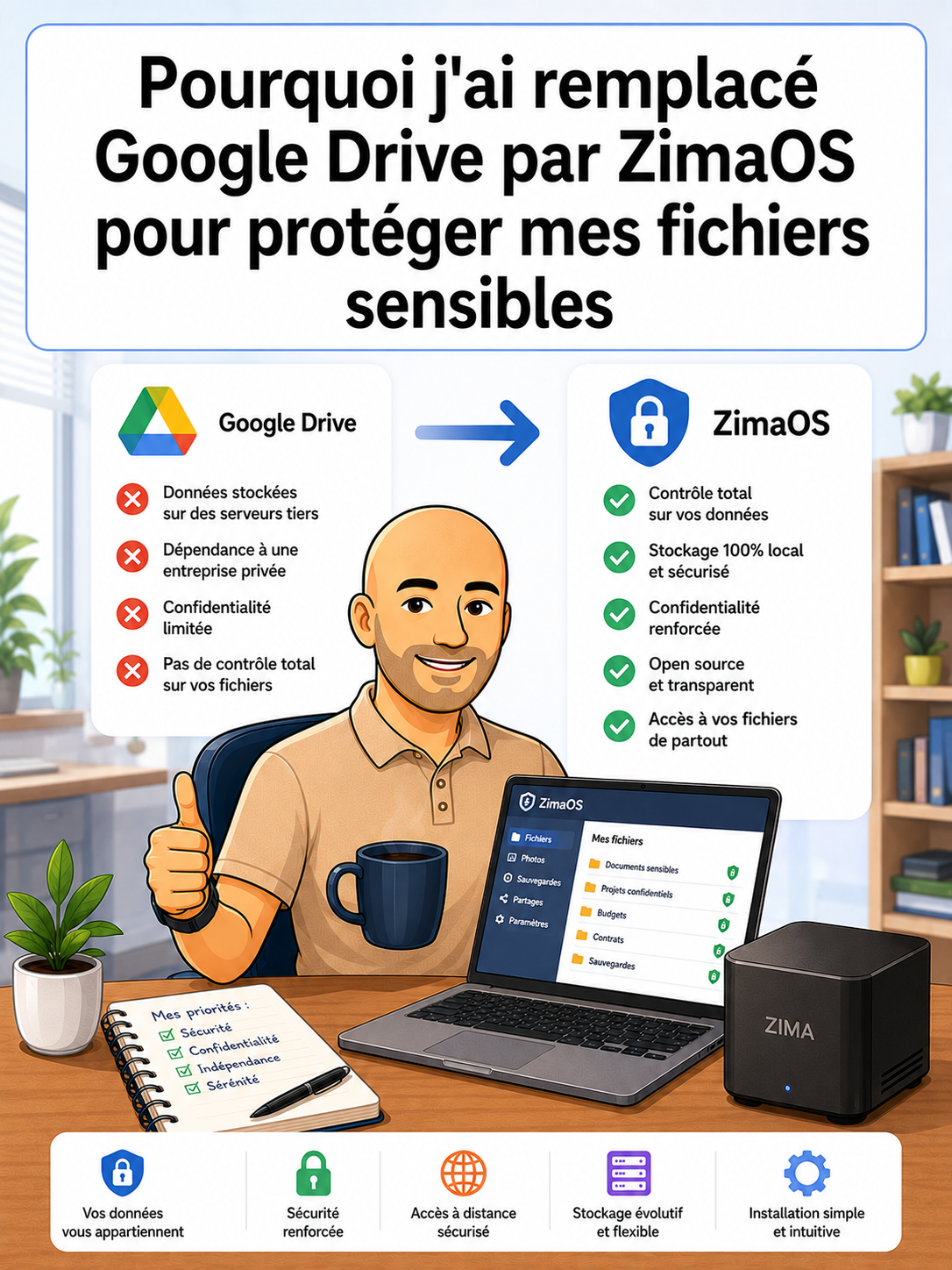
Pendant des années, Google Drive a été mon coffre-fort numérique par défaut. Photos, contrats, relevés bancaires scannés, tout y passait, sans que je me pose vraiment la question de savoir où ces fichiers atterrissaient réellement. Et puis, petit à petit, j'ai commencé à me méfier. Deux raisons m'ont poussé à changer de méthode : je ne veux pas que mes documents servent, de près ou de loin, à entraîner un modèle de langage, et je n'ai plus envie que des informations sensibles quittent mon réseau domestique.
J'ai donc cherché une solution pour garder mes fichiers chez moi, accessibles depuis plusieurs appareils, sans sacrifier la simplicité d'usage à laquelle Google Drive m'avait habitué. C'est comme ça que je suis tombé sur ZimaOS, un système d'exploitation pour NAS que j'utilise depuis plusieurs semaines maintenant. Je vous raconte comment je l'ai installé, ce qu'il permet de faire au quotidien, ce qui a changé côté versions et tarifs depuis mes premiers tests, et ce que les toutes dernières mises à jour disent du sérieux du projet.
- Libérer de l'espace sur son compte Google en 2026 : ma méthode pour récupérer des gigas
- Annuler l’envoi d’un mail sur Gmail : le réglage à changer avant d’en avoir besoin
- Czkawka : le dédoublonneur gratuit qui traque vos gigas perdus
- Résiliation Orange, SFR, Bouygues, Free : que devient votre adresse mail ?
Lire la suite : OSINT : 3 outils gratuits pour retrouver tous vos comptes en ligne