Astuces et vie numérique
Le numérique accompagne désormais une grande partie de nos activités quotidiennes. Retrouvez ici des astuces, services en ligne et conseils pratiques pour mieux organiser votre vie numérique, gagner du temps et profiter plus efficacement d'Internet et de vos outils numériques, aussi bien dans un cadre personnel que professionnel.

Trois comptes Google, parfois quatre. Un pour le travail, un pour la vie privée, un pour l'association dont on s'occupe le week-end, et souvent un vieux compte créé il y a quinze ans qui sert encore de boîte de secours. Sur un même PC Windows, cette accumulation finit toujours par produire la même scène : un devis parti depuis l'adresse Gmail personnelle, un dossier partagé avec la mauvaise identité, un rendez-vous client posé dans l'agenda familial.
Ces erreurs n'ont rien d'exceptionnel et elles ne viennent pas d'un manque d'attention. Elles viennent d'une organisation absente. Google et Chrome ont pourtant tout ce qu'il faut pour séparer proprement les identités, sans créer deux sessions Windows ni acheter un second ordinateur. Je détaille ici les méthodes que j'utilise et que je conseille, de la plus simple à la plus poussée, avec leurs limites réelles et les pièges qui subsistent une fois le cloisonnement en place.

Impossible d'ouvrir une fiche produit d'ordinateur neuf sans tomber sur deux lettres : IA. « AI Ready », « AI PC », « Copilot+ »… Le vocabulaire s'est installé depuis 2024 à une vitesse qui laisse songeur, et il recouvre aujourd'hui des machines qui n'ont pas grand-chose en commun. J'ai voulu démonter l'argumentaire pièce par pièce : ce qui relève de la technique réelle, ce qui relève de l'habillage, et ce que je vérifierais si je devais changer de portable cette semaine. Prévenons tout de suite : il y a du solide derrière l'étiquette. Mais pas partout.

Un seul clic suffit. Un bouton d'apparence anodine, un SMS qui parle d'un colis bloqué, un e-mail qui reprend au pixel près la charte de votre banque, et la mécanique se met en marche. Vol d'identifiants, débit frauduleux sur la carte bancaire, installation silencieuse d'un logiciel espion : les dégâts vont du désagrément à la catastrophe, pour un particulier comme pour une entreprise. La bonne nouvelle, c'est qu'il existe une parade, et qu'elle ne demande aucune compétence technique particulière. Il suffit d'apprendre à regarder une adresse web avant de l'ouvrir. Je vous montre comment je procède, avec des méthodes qui prennent quelques secondes et des outils gratuits que j'utilise au quotidien.

C'est un phénomène que je rencontre très souvent, que ce soit dans mon entourage ou en intervention chez des clients : un PC qui, sans raison apparente, s'est mis à ralentir. Le démarrage prend une éternité, les applications mettent du temps à répondre, la navigation web devient laborieuse. Et pourtant, la machine n'a que quelques années. Elle n'est pas en panne, elle est simplement… épuisée par des années d'accumulation silencieuse.
Chaque logiciel installé laisse des traces. Chaque mise à jour génère des fichiers temporaires. Chaque navigation web dépose des données invisibles. Les services inutiles s'accumulent en arrière-plan, les applications s'ajoutent au démarrage, les doublons encombrent le disque. Ce processus est inévitable, mais heureusement, il est réversible.
Dans la grande majorité des cas, il n'est pas nécessaire de changer de matériel ou de tout réinstaller pour retrouver un PC fluide. Un nettoyage méthodique, quelques réglages ciblés et de bonnes habitudes suffisent à redonner un second souffle à une machine qui semblait condamnée. Ce guide s'adresse aussi bien aux débutants qui n'ont jamais ouvert les paramètres avancés de Windows qu'aux utilisateurs plus aguerris qui cherchent à aller plus loin. Je vous propose ici une approche complète, progressive et accessible, avec des outils intégrés à Windows ou disponibles gratuitement.
À savoir : un simple nettoyage des fichiers temporaires et des anciennes mises à jour de Windows peut libérer plusieurs gigaoctets d'espace disque. Sur certains PC peu entretenus, le gain dépasse facilement les 15 à 20 Go — sans toucher à un seul fichier personnel. Ce guide a été rédigé en mai 2026 et couvre principalement Windows 11, avec des indications pour Windows 10 lorsque les procédures diffèrent.
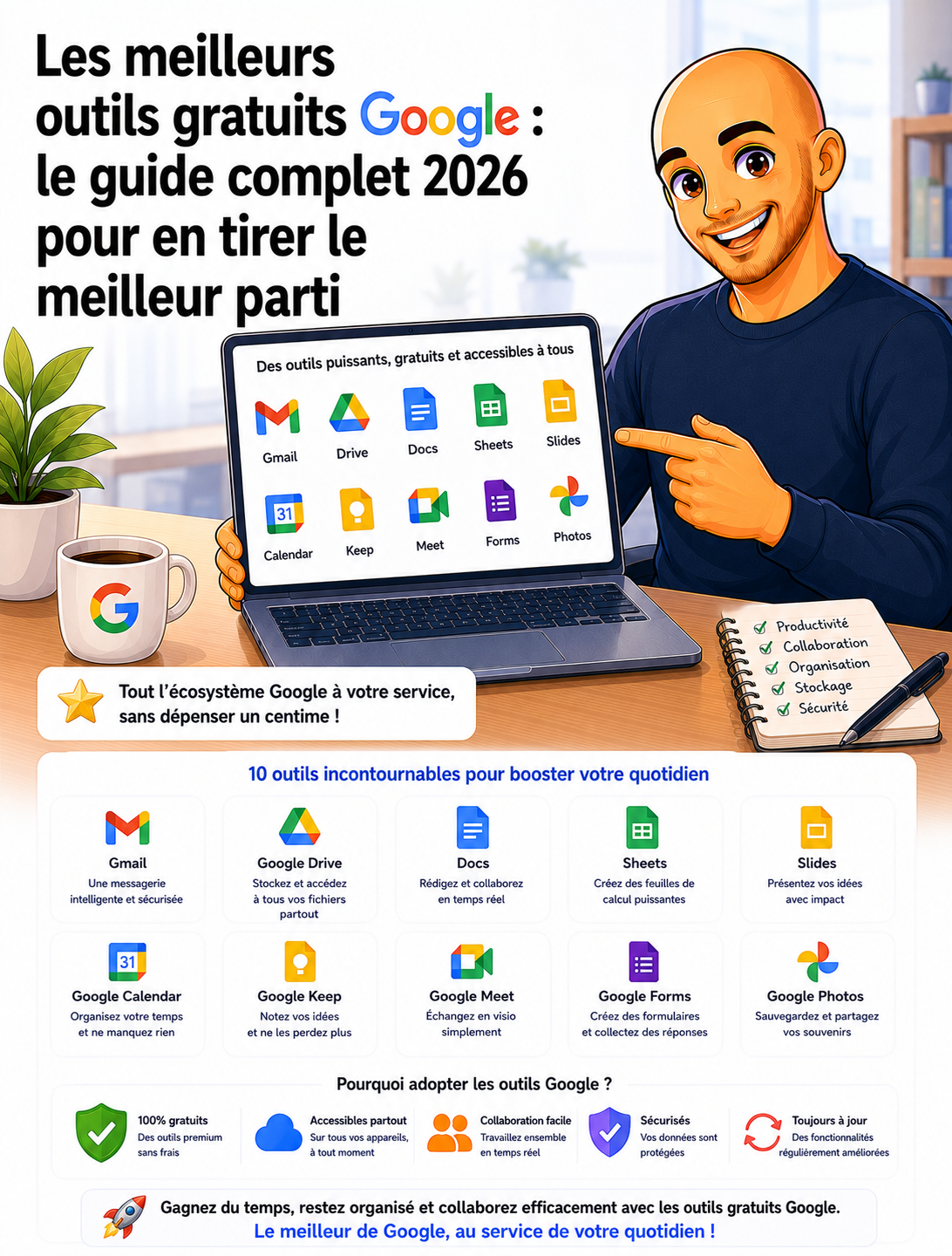
Quand on pense à Google, le réflexe est immédiat : on visualise la barre de recherche blanche, sobre, presque vide. Derrière ce géant fondé en 1998 dans un garage de la Silicon Valley se cache pourtant une collection d'outils gratuits que la plupart des gens n'exploitent qu'à 10 %. J'en utilise une bonne partie tous les jours, et je continue d'en découvrir des usages après des années.
Depuis son siège de Mountain View, l'entreprise propose aujourd'hui des dizaines d'applications utilisables sans débourser un centime. Un compte Google, lui aussi gratuit, ouvre la porte à un ensemble qui couvre la bureautique, le stockage, la communication, la cartographie, la recherche documentaire et l'intelligence artificielle. Le tout dans un navigateur, sans installation.
Dans ce guide, j'ai repris outil par outil ce que chacun fait concrètement, à qui il s'adresse, et surtout où sont ses limites réelles quand on reste sur la version gratuite. J'ai aussi mis à jour tout ce qui a bougé cet été : Google a renommé NotebookLM en Gemini Notebook le 16 juillet 2026, puis lancé trois nouveaux modèles d'IA cinq jours plus tard. Si vous lisez encore des articles qui parlent de « Gemini 3 », ils datent.
- Vérifiez l'état général de votre PC : le guide complet pour un ordinateur en bonne santé
- Google Docs, Sheets et Slides : vos fichiers ne sont pas vraiment les vôtres — et voici comment y remédier
- MerciApp : mon guide complet pour corriger tous vos textes en français
- Fabriquer sa console rétro avec un Raspberry Pi 5 : le guide complet 2026
Lire la suite : Gérer plusieurs comptes Google sur un seul PC sans tout mélanger