
L'optimisation de la mémoire vive est essentielle pour garantir des performances optimales sur un PC. L'utilitaire gratuit Glow propose une suite complète d'outils permettant de ...
Page 2 sur 10
Réparer Windows 7 automatiquement
Symptômes : votre machine ne se lance plus du tout ou elle s’interrompt au bout de quelques secondes de chargement.
Traitement : sous Windows 7, commencez par tenter d’accéder au menu de démarrage du système et à sa fonction de réparation automatique.
1. Faire appel aux options de démarrage avancées

Dès la mise sous tension de l’ordinateur, appuyez sur la touche F8. Un petit menu devrait s’afficher et permettre d’accéder aux Options de démarrage avancées. Dans ce menu, sélectionnez à l’aide du clavier la première fonction, celle intitulée Réparer l’ordinateur. Si tout se passe bien, Windows va alors lancer une session, en chargeant le minimum vital d’éléments.

Cliquez sur Français, puis sélectionnez le nom d’utilisateur qui apparaît alors dans la liste déroulante. Si votre identifiant est associé à un mot de passe, entrez ce dernier. Si vous n’avez jamais spécifié de mot de passe sous Windows 7, pressez simplement le bouton OK. Dans la fenêtre qui se présente ensuite, optez simplement pour la fonction Réparation du démarrage. Windows établit alors un rapide diagnostic du système, et tente de corriger les éventuels problèmes rencontrés. Cliquez finalement sur le bouton Terminer, puis sur Redémarrer.
2. Et si le menu des options démarrage est inaccessible ?
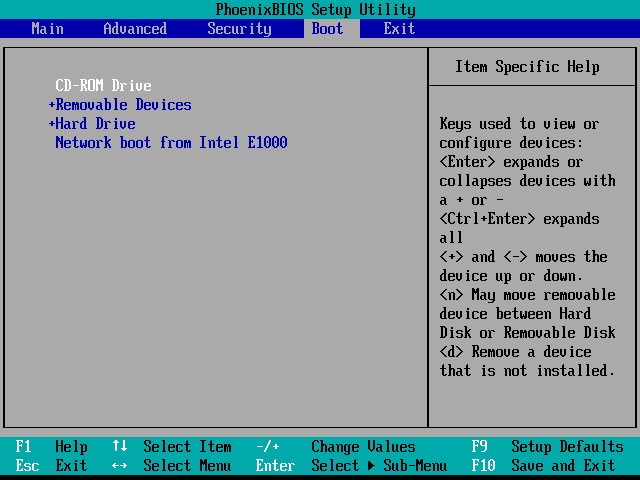
Au cas où même le menu des Options de démarrage avancées refuserait de s’afficher, rien n’est perdu. Vous pouvez quand même tenter de réparer Windows. Pour cela, il faut vous munir d’un DVD ou d’une clé USB d’installation de Windows 7 identique à votre installation (famillial ou Pro, 32 ou 64 Bits). Rendez-vous dans le BIOS de la machine (pressez la touche Suppr ou F2 dès la mise sous tension de l’ordinateur (ou consulter le manuel de votre matériel). Cherchez ensuite une option vous permettant de déterminer l’ordre de démarrage des périphériques de stockage (voir capture). Faites en sorte que le lecteur de CD/DVD soit placé en premier, ou le lecteur USB si votre média d’installation de Windows 7 est enregistré sur une clé USB. Sauvegardez les changements et relancez l’ordinateur.
{jd_file file==17}
{jd_file file==16}
{jd_file file==18}

L’ordinateur exécute alors le DVD d’installation de Windows 7. Dans la première fenêtre qui se présente, cliquez sur Suivant, puis sur Réparer l’ordinateur. L’outil de Microsoft commence par détecter toutes les installations de Windows que vous avez peut-être mises en place sur votre ordinateur (au cas où vous auriez par exemple installé XP, Windows 7, Windows 8.1...). Sélectionnez la version de Windows 7 qui refuse de se lancer et cliquez sur Suivant. Optez pour la fonction Réparation du démarrage, et le tour est joué.
Si la réparation automatique n’a pas fonctionné et que Windows refuse toujours de se lancer correctement, il faut alors passer à une série d'opérations manuelles (voir page suivante)…
Utiliser les points de restauration
Page