
La question de la sauvegarde est devenue centrale, que ce soit pour protéger ses souvenirs personnels ou ses documents professionnels. Et dans ce domaine, les solutions sont nombreuses, parfois co...
A chaque fois que vous formatez et réinstallez Windows, vous devez ensuite le réactiver auprès de Microsoft. Or parfois, la réactivation automatique ne fonctionne pas et vous êtes obligé de passer par la réactivation téléphonique qui peut être fastidieuse. Voici comment sauvegarder votre activation de Windows et la restaurer après l'installation de Windows.
Le logiciel gratuit Advanced Tokens Manager va vous permettre de sauvegarder sur une clé USB toutes les informations que le système utilise pour valider votre copie de Windows jusque Windows 8 officiellement (la dernière version de ce logiciel datant de 2013). Même si j'ai pu vérifier son fonctionnement sur Windows 10, consulter mon article dédié pour cette version de Windows : Sauvegarder sa licence Windows 10.
Source : pcastuces.com
Sauvegarder son activation
Pour sauvegarder votre licence jusque Windows 8 nous allons utiliser Advanced Tokens Manager.
Pour cela télécharger le dossier compressé contenant cet utilitaire ci-dessous
{jd_file file==21}
Ensuite décompresser ce fichier et ouvrer le dossier créé.
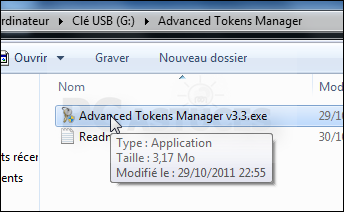
Exécutez Advanced Tokens Manager en double cliquant sur le fichier Advanced Tokens Manager vx.x.exe du dossier Advanced Tokens Manager qui se trouve sur votre clé USB.
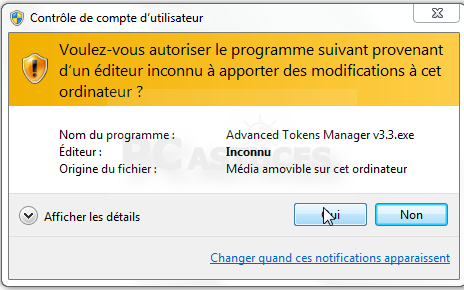
Confirmez le lancement de l'application en cliquant sur Oui.
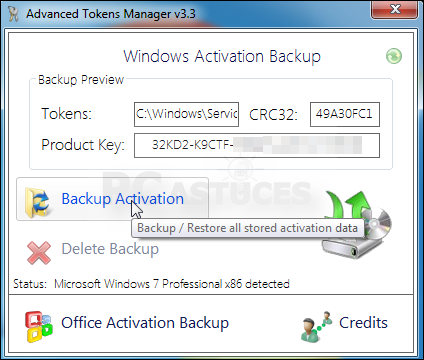
Cliquez sur le bouton Backup Activation.
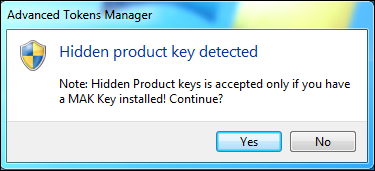
Cliquez ensuite sur Yes.
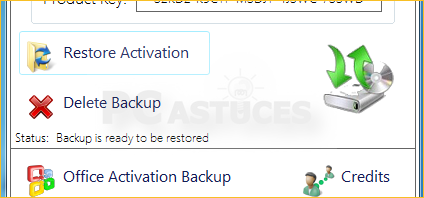
La sauvegarde est alors terminée avec le message Backup is ready to be restored.
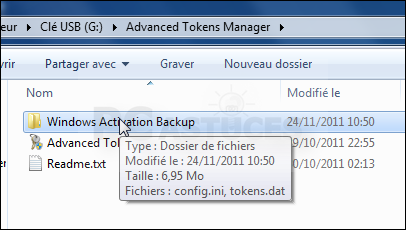
Un nouveau dossier comprenant la sauvegarde de l'activation est créé dans le dossier Advanced Tokens Manager de votre clé USB. Mettez-la en lieu sûr, elle vous servira à restaurer l'activation de Windows après une réinstallation.
Restaurer l'activation
Vous avez réinstallé Windows qui n'est alors pas activé.

Votre Windows n'est pas encore activé.
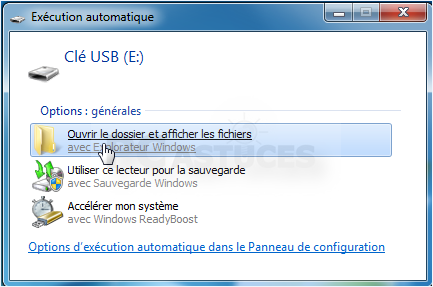
Branchez votre clé USB contenant Advanced Tokens Manager et la sauvegarde de votre activation et ouvrez-la.
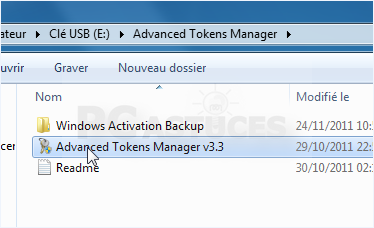
Exécutez Advanced Tokens Manager en double cliquant sur le fichier Advanced Tokens Manager vx.x.exe du dossier Advanced Tokens Manager.
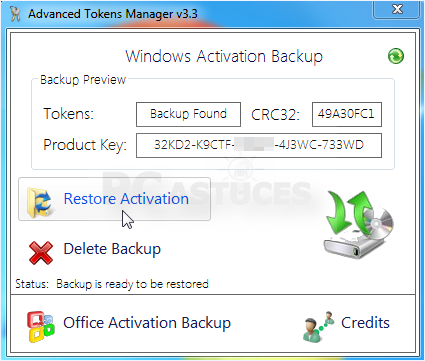
La sauvegarde sur la clé est détectée. Cliquez sur le bouton Restore Activation.
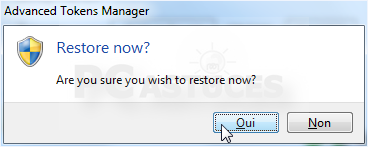
La restauration commence alors. Cliquez sur OK lorsqu'elle est terminée.
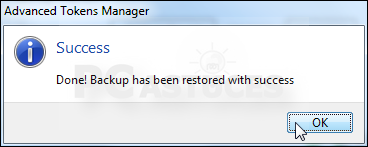
Windows est alors activé, sans que vous ayez eu besoin de passer par le processus d'activation de Microsoft.
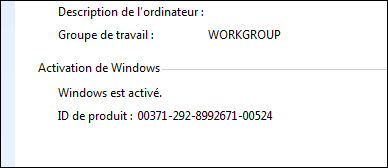
Votre Windows est de nouveau activé.