
Je suis régulièrement confronté à cette question : que faire d'un PC sous Windows 10 alors que la fin du support approche ? Si vous vous interrogez sur les options disponibles pour éviter d'in...
Lorsque vous installez Windows 10 sur un PC, une licence est nécessaire pour activer le système. Cette licence est liée à votre matériel, principalement à votre carte mère. Ainsi, si vous réinstallez Windows 10 plus tard, dans la mesure où vous n'avez pas changé votre carte mère, l'activation est automatiquement récupérée. En revanche, si vous mettez à jour votre ordinateur pour un ensemble carte mère + processeur + mémoire plus performant, ou si vous remplacez une carte mère tombée en panne, l'activation sera perdue.
Sauvegarder sa licence Windows 10 sur son compte Microsoft
Pour éviter cela, vous pouvez enregistrer votre licence Windows 10 dans un compte en ligne Microsoft. Ce compte en ligne est celui utilisé pour Hotmail, Outlook, Skype, Windows Live, Xbox, OneDrive, … Si vous en avez un, vous pourrez donc l'utiliser directement. Sinon, il faudra en créer un gratuitement. Si vous avez plusieurs ordinateurs, vous pouvez tout à fait enregistrer toutes vos licences dans votre compte en ligne. En cas de changement de carte mère, il vous suffira de vous connecter à votre compte en ligne Microsoft et de choisir la licence Windows 10 à récupérer. Votre Windows 10 sera ainsi de nouveau activé.

Cliquez sur le bouton Démarrer puis sur Paramètres.

Cliquez sur Mises à jour et sécurité.

Dans la colonne de gauche, cliquez sur Activation.

Dans la rubrique Ajouter un compte Microsoft, cliquez sur Ajouter un compte.
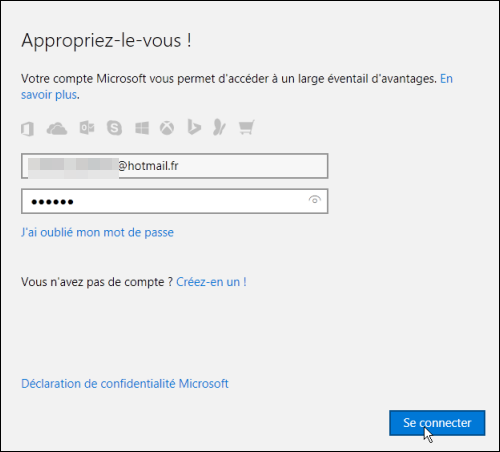
Saisissez vos informations de connexion de votre compte Microsoft (Hotmail, Live, Skype, Outlook, ...) et cliquez sur Se connecter.
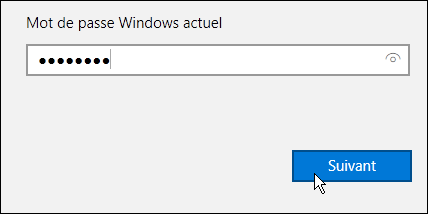
Saisissez le mot de passe de votre session Windows et validez.
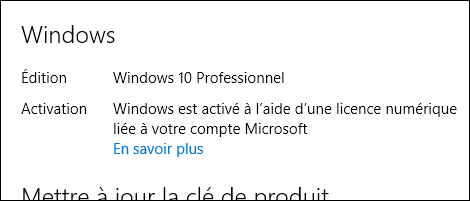
Vous verrez alors le message Windows est activé avec une licence numérique liée à votre compte Microsoft dans la rubrique Windows
Une fois votre licence enregistrée dans votre compte Microsoft, votre compte utilisateur local a été transformé en compte en ligne. Si ce compte en ligne permet de télécharger des applications à partir du Windows Store, de récupérer automatiquement vos documents enregistrés dans des applications Microsoft : Skype, Outlook, espace de stockage OneDrive, ... et synchroniser vos paramètres entre vos différents PC (apparence, favoris d'Internet Explorer, etc), cela ne vous intéresse peut être pas de stocker vos données personnelles sur les serveurs de Microsoft. Vous pouvez revenir à un compte utilisateur local en utilisant cette astuce : Transformer son compte utilisateur en ligne sous Windows 10 en compte utilisateur local.
Activer Windows 10 après un changement de matériel depuis son compte Microsoft
Vous avez mis à jour votre ordinateur avec une nouvelle carte mère, un nouveau processeur, plus de mémoire ou bien vous avez remplacez un élément système défectueux ? Windows 10 n'est alors plus activé ? Nous allons voir comment le réactiver avec votre compte Microsoft.
Cliquez sur le bouton Démarrer puis sur Paramètres.
Cliquez sur Mises à jour et sécurité.
Dans la colonne de gauche, cliquez sur Activation.

Cliquez sur Dépanner tout en bas de l'écran.

Cliquez sur J'ai récemment changé le matériel de cet ordinateur.

Saisissez vos informations de connexion de votre compte Microsoft (Hotmail, Live, Skype, Outlook, ...) et cliquez sur Se connecter.

Saisissez le mot de passe de votre session Windows et validez.

La liste des appareils liés à votre compte Microsoft est affichée. Cochez la case Il s'agit de l'appareil que j'utilise actuellement à côté de la machine que vous avez mise à jour et que vous souhaitez réactiver.

Cliquez sur Activer.

Windows est maintenant activé ! Comme précédemment, vous pouvez revenir à un compte local en suivant cette astuce : Transformer son compte utilisateur en ligne sous Windows 10 en compte utilisateur local.
Lorsque vous achetez un ordinateur (Portable ou Fixe) ou une tablette en grande surface généralement vous avez le système d’exploitation qui est inclus. La clé de licence de ce système est appelée Clé OEM (la clé d’origine et d’usine, elle est « incrustée » dans votre carte mère).
Il y a quelques années vous aviez un auto-collant sous le portable où sur une tranche de votre PC fixe mais désormais elles sont incluses dans le bios de la carte mère. Vous n’avez donc plus cette étiquette. Je vous propose un outil qui permet de lire le BIOS et de récupérer la clé en cas de besoin.
Avant tout il faut savoir que l’outil récupère la clé incluse dans le bios et donc pas forcément celle qui est activée ! En effet vous pouvez très bien acheter un PC en Windows 10 Famille puis le basculer en PRO. La clé activée sera la professionnelle et la clé du bios celle du Windows Famille.
Pour récupérer la clé nous allons utiliser le logiciel OEMKEY
Lancez l’exe (de préférence en tant qu’administrateur) , il devrait alors vous afficher la clé de licence OEM de votre ordinateur.
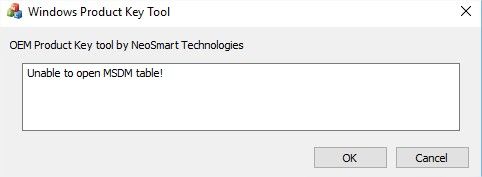
Dans cet exemple il s'agit d'une version VM de Windows, il n'y a pas de clé OEM. Ce messag est donc c’est normal !
Conservez-la précieusement, une clé OEM est liée à votre ordinateur elle n’est donc pas « transférable » vers une autre machine.
Dans le cas où l’activation automatique ne serait pas passée lors de votre (ré)installation, vous pourrez alors utiliser cette clé pour enregistrer votre (ré)installation.