Windows
Retrouvez des conseils, tutoriels et astuces pour mieux utiliser Windows au quotidien. Installation, configuration, optimisation des performances, personnalisation, maintenance ou dépannage : cette rubrique vous accompagne pour exploiter pleinement votre PC, résoudre les problèmes courants et découvrir les fonctionnalités utiles de Windows 10 et Windows 11.
Le gestionnaire de tâches intégré à Windows représente un outil basique pour identifier les processus actifs sur votre ordinateur. Toutefois, lorsqu'il s'agit d'analyser en profondeur les performances de votre système ou de comprendre l'origine d'un ralentissement survenu il y a plusieurs heures, ses fonctionnalités s'avèrent rapidement limitées. L'absence d'historique et le manque de détails sur l'utilisation des ressources au fil du temps constituent des obstacles majeurs pour tout utilisateur souhaitant optimiser son PC.
Fort heureusement, plusieurs alternatives existent sur le marché. Parmi elles, AppControl se distingue comme une solution gratuite et particulièrement complète.
Les plantages liés à la carte graphique figurent parmi les problèmes les plus frustrants pour les utilisateurs de Windows 11. Que vous soyez gamer passionné, professionnel de la création 3D ou simple utilisateur bureautique, vous avez peut-être déjà rencontré ces symptômes désagréables : écrans noirs soudains, applications qui se figent sans prévenir, ou encore ces fameux messages d'erreur indiquant que "le pilote d'affichage ne répondait plus et a été récupéré". Dans la grande majorité des cas, ces dysfonctionnements trouvent leur origine dans les pilotes graphiques, ces logiciels essentiels qui permettent à Windows de communiquer efficacement avec votre GPU (Graphics Processing Unit). Je vous propose un guide complet pour diagnostiquer, comprendre et résoudre durablement ces problèmes de stabilité graphique.
L'époque où il fallait obligatoirement un double boot Linux pour réaliser des tests d'intrusion est révolue. En 2026, Windows s'impose comme une plateforme offensive crédible grâce à cinq distributions complètes ou bundles portables qui transforment n'importe quel PC en environnement de pentesting professionnel. Un simple script PowerShell, un redémarrage, et voilà que Metasploit, BloodHound ou Burp Suite répondent présent depuis votre terminal Windows ou WSL2.
Pendant longtemps, mener un audit de sécurité offensif depuis Windows impliquait nécessairement l'installation d'une machine virtuelle Kali Linux ou la mise en place d'un double boot fastidieux. Mais depuis environ trois ans, une nouvelle génération de distributions "tout-en-un" a émergé, rendant Windows 10 et 11 parfaitement adaptés aux tests d'intrusion. Je vais vous présenter ces solutions qui, en quelques clics, installent automatiquement des centaines d'outils directement accessibles depuis PowerShell ou le sous-système Windows pour Linux (WSL2).
RAPPEL LÉGAL IMPORTANT : Tous les outils présentés dans cet article sont destinés EXCLUSIVEMENT à des tests autorisés. Avant toute opération de pentest, vous devez obtenir une autorisation écrite explicite du propriétaire du système ciblé. L'utilisation non autorisée de ces outils constitue une infraction pénale dans la plupart des juridictions et peut entraîner des poursuites judiciaires.
Transférer des fichiers fait partie du quotidien de tout utilisateur de Windows 11, que vous soyez un particulier gérant vos photos de vacances ou un professionnel manipulant des fichiers volumineux. Pourtant, la vitesse de copie ne dépend pas uniquement de la puissance de votre processeur. De nombreux facteurs entrent en jeu : le type de stockage, les ports USB utilisés, le format du système de fichiers, ou encore les processus actifs en arrière-plan.
La bonne nouvelle ? Quelques ajustements simples peuvent transformer radicalement vos performances de transfert. Je vous propose de découvrir toutes les méthodes efficaces pour optimiser vos copies de fichiers et gagner un temps précieux.
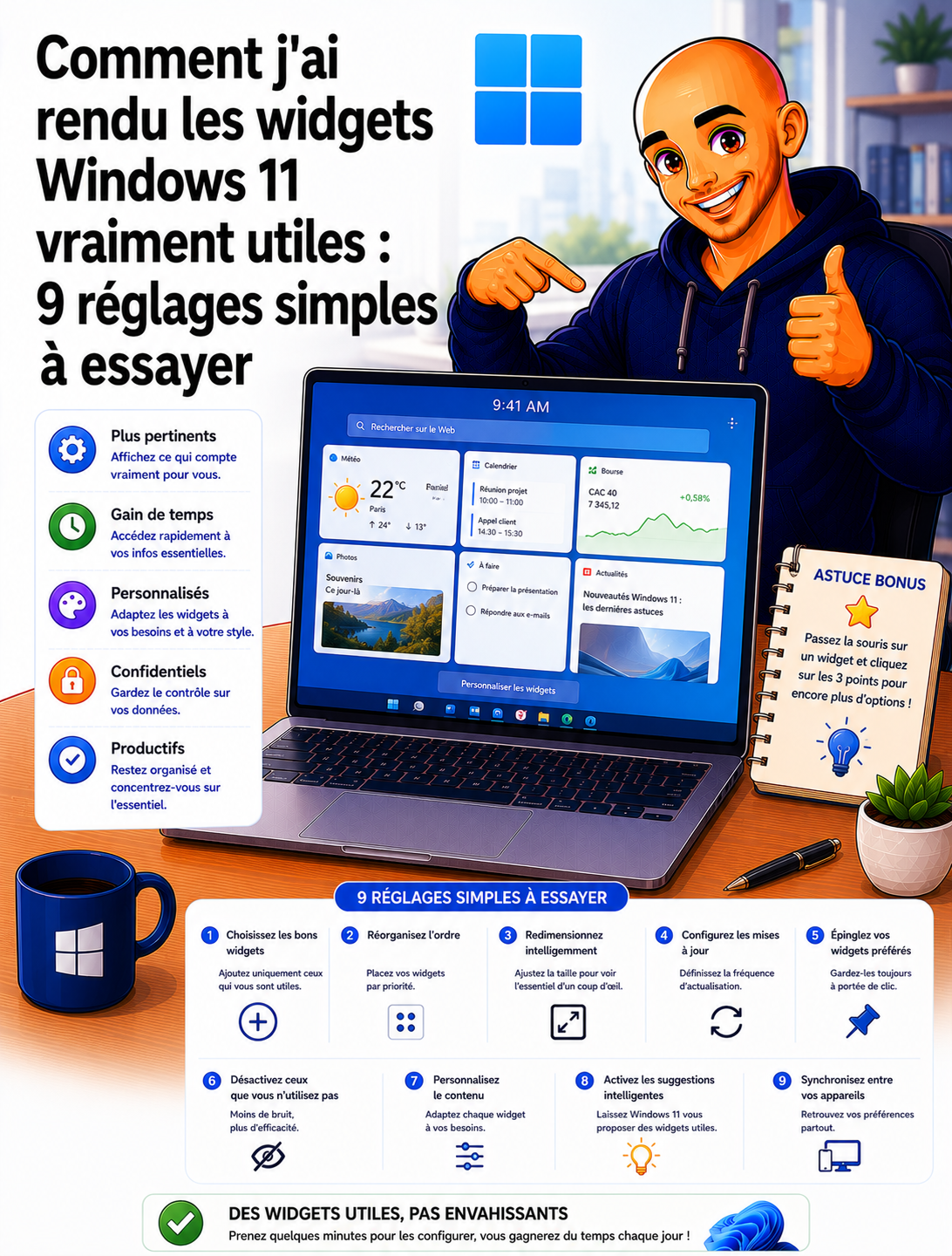
Le volet Widgets de Windows 11 a longtemps eu mauvaise réputation, et franchement, pas toujours à tort. Trop intrusif, trop rempli d'actualités génériques issues de MSN, trop prompt à s'ouvrir par accident dès que la souris frôle le coin gauche de la barre des tâches… Sur le papier, l'idée était séduisante : un tableau de bord accessible en un clin d'œil, regroupant météo, cours de bourse, actualités et notifications. Dans la pratique, beaucoup d'utilisateurs ont fini par désactiver la fonctionnalité et ne plus y penser.
J'en faisais partie. Jusqu'au jour où j'ai décidé de m'y pencher sérieusement, de prendre le temps de le configurer correctement plutôt que de le rejeter en bloc. Et la conclusion qui s'impose : les Widgets peuvent réellement devenir utiles, à condition de les dompter. Je vais vous montrer comment je les ai configurés, étape par étape, pour en faire un outil que j'utilise maintenant quotidiennement — pour consulter les dernières actualités, suivre la météo, surveiller quelques cours de bourse et gérer mes notifications sans quitter mon bureau.
Et pour ceux qui veulent aller plus loin, je partagerai également des méthodes avancées pour désactiver les Widgets en profondeur, ainsi que des alternatives tierces si le panneau natif ne vous convient toujours pas.
Bon à savoir : depuis fin 2025, Microsoft a amorcé une refonte progressive des Widgets sous Windows 11, notamment avec l'introduction de Copilot Discover (disponible pour certains utilisateurs via Windows Update ou le programme Insider) et une nouvelle interface inspirée de l'IA. En mai 2026, des builds préliminaires introduisent également un comportement plus discret par défaut. J'aborderai ces évolutions au fil de l'article.
- Winslop : supprimez les fonctionnalités superflues de Windows 11 en quelques clics
- Sauvegarde locale automatique sur Windows 11 : le guide complet pour protéger vos données
- J'ai essayé cet outil de nettoyage gratuit de Microsoft pour voir s'il pouvait accélérer mon PC Windows. Voici le résultat
- Optimisez les performances de votre PC sous Windows 11 : 50 astuces pratiques
Lire la suite : AppControl : un gestionnaire de tâches avancé pour surveiller votre PC Windows