Windows
Retrouvez des conseils, tutoriels et astuces pour mieux utiliser Windows au quotidien. Installation, configuration, optimisation des performances, personnalisation, maintenance ou dépannage : cette rubrique vous accompagne pour exploiter pleinement votre PC, résoudre les problèmes courants et découvrir les fonctionnalités utiles de Windows 10 et Windows 11.
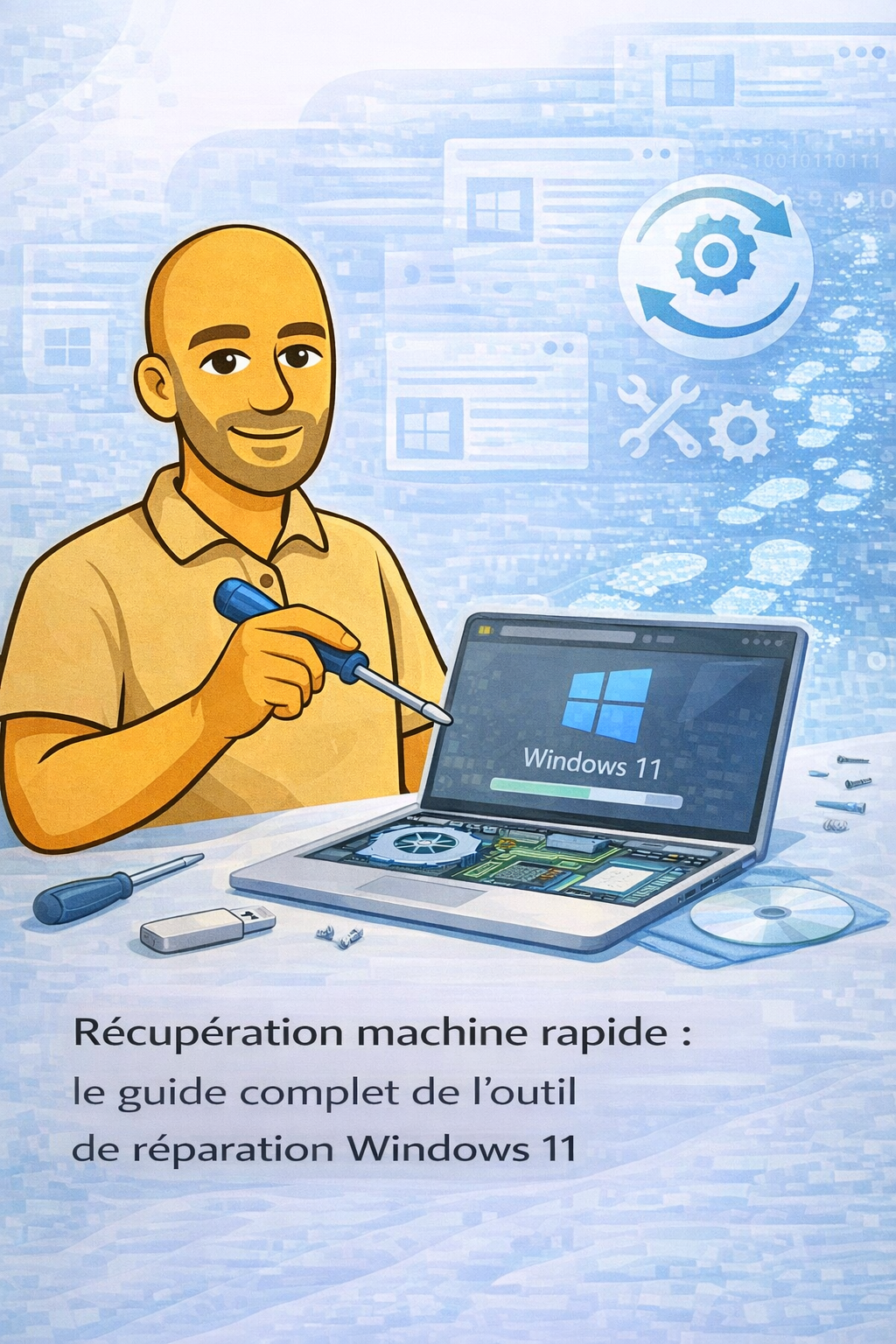
Imaginez la scène : un matin, vous allumez votre PC et au lieu de votre bureau habituel, vous êtes accueilli par un écran noir ou un message d'erreur énigmatique. J'ai vécu cette situation l'année dernière après une mise à jour qui a mal tourné, et je peux vous assurer que c'est le genre de moment où l'on regrette de ne pas avoir fait cette sauvegarde promise depuis des semaines. Heureusement, Microsoft a déployé depuis l'été 2025 une fonctionnalité salvatrice baptisée Récupération Machine Rapide (Quick Machine Recovery en anglais), qui transforme cette galère potentielle en simple formalité.
Depuis l'arrivée de Windows 11 version 24H2 avec la mise à jour KB5062660, cet outil de réparation intelligent constitue une véritable révolution dans la gestion des pannes système. Fini le temps où il fallait chercher désespérément une clé USB d'installation ou accepter la perte de ses données personnelles. Je vous propose aujourd'hui de découvrir en détail comment fonctionne cette trousse de survie numérique et comment l'utiliser efficacement lorsque votre ordinateur refuse obstinément de démarrer.
Votre ordinateur sous Windows 11 met une éternité à démarrer ? Les applications se lancent au ralenti et les menus réagissent avec un temps de retard frustrant ? Je comprends parfaitement cette situation désagréable qui transforme chaque session de travail en épreuve de patience.
La bonne nouvelle, c'est que ces problèmes de performances proviennent généralement de causes identifiables et corrigeables. Dans ce guide complet, je vais vous montrer comment diagnostiquer et résoudre les lenteurs de Windows 11 grâce à 10 techniques éprouvées. Que vous soyez débutant ou utilisateur confirmé, vous trouverez ici des solutions concrètes pour redonner un second souffle à votre machine.

Dans notre quotidien numérique, jongler entre plusieurs services de stockage cloud peut rapidement devenir fastidieux. Ouvrir un navigateur, se connecter à Google Drive, puis répéter l'opération pour OneDrive ou Dropbox représente une perte de temps considérable. J'ai découvert une solution qui transforme radicalement cette expérience : RaiDrive. Cette application permet d'accéder à tous vos espaces de stockage cloud directement depuis l'Explorateur de fichiers Windows, comme s'il s'agissait de disques durs externes. Dans cet article, je vous explique comment installer, configurer et tirer le meilleur parti de cet outil particulièrement pratique.
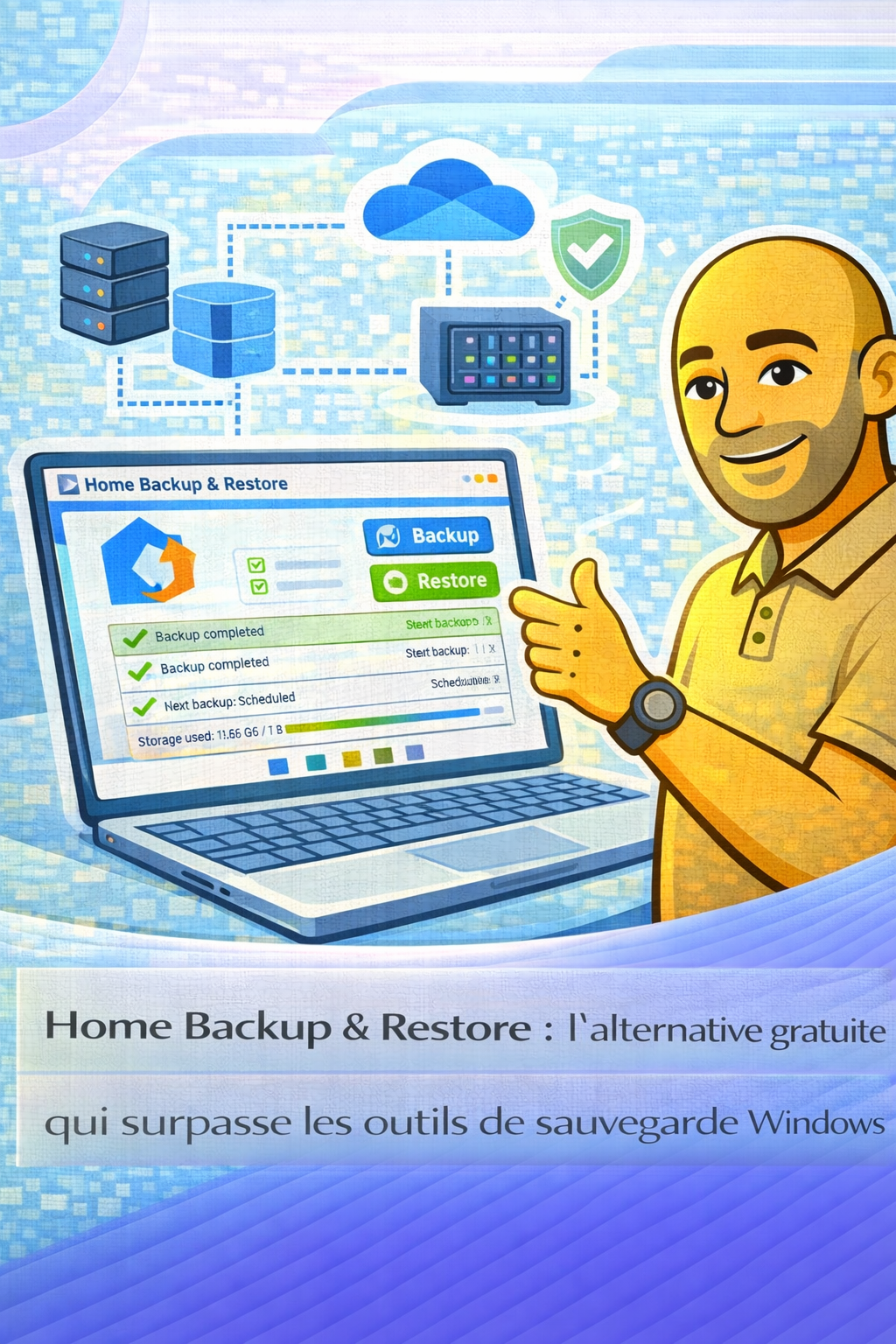
La sauvegarde de données sous Windows reste en 2026 un casse-tête pour de nombreux utilisateurs. Alors que Microsoft concentre ses efforts sur l'intelligence artificielle et les services cloud, les outils de sauvegarde locale natifs accumulent les années sans évolution notable. Face à ce constat, un développeur indépendant a créé une solution open source qui pourrait bien révolutionner votre approche de la protection des données. Je vous présente Home Backup & Restore, un outil gratuit qui mérite toute votre attention.
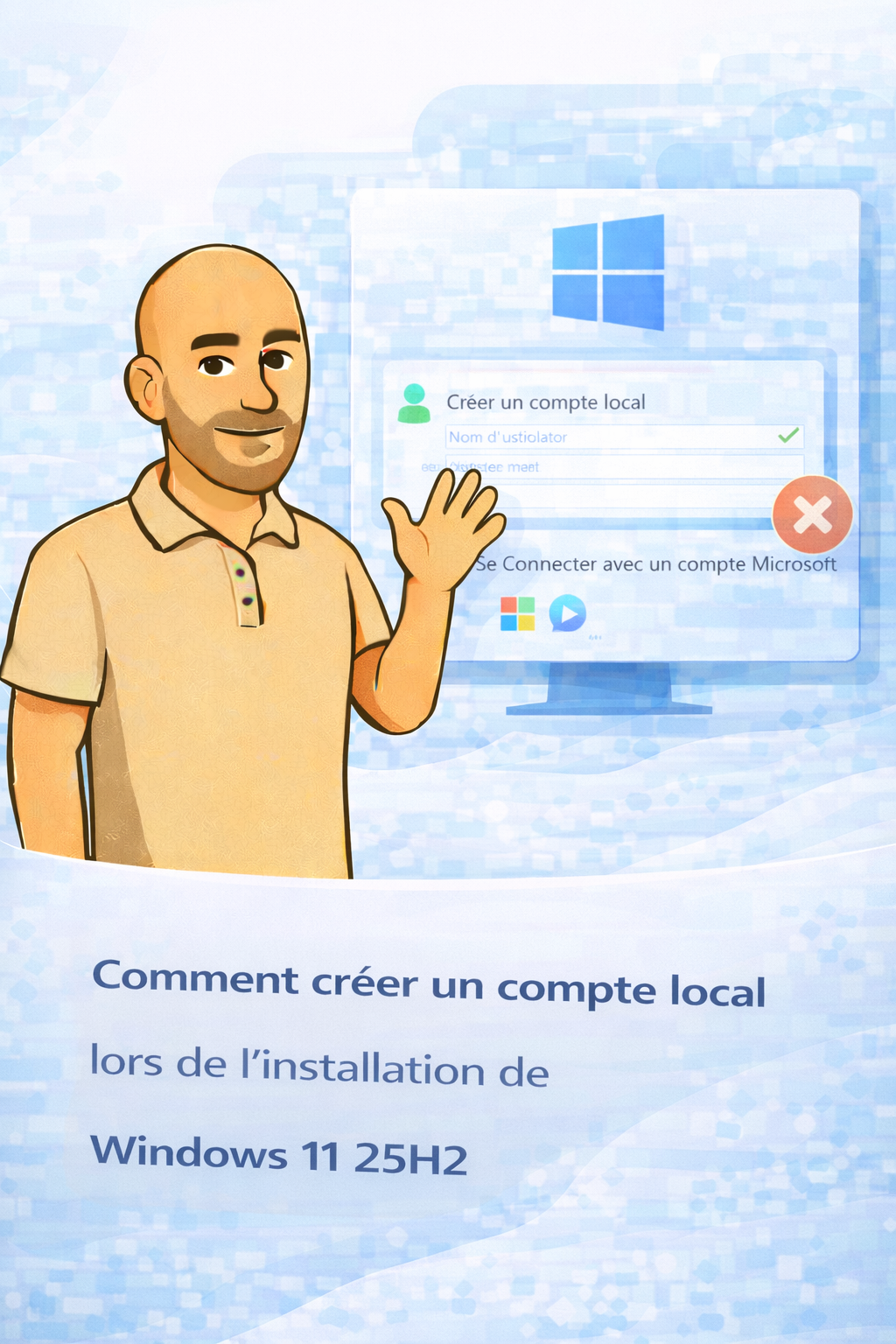
Depuis octobre dernier, Microsoft a pris une décision qui fait grincer des dents : l'impossibilité de créer un compte local lors de l'installation de Windows 11 25H2. Cette limitation, qui s'applique également à la version 24H2, oblige désormais les utilisateurs à disposer d'un compte Microsoft (Outlook, Hotmail, etc.) pour procéder à l'installation. Pourtant, je vais vous montrer qu'il existe une solution simple et efficace pour contourner cette restriction. Dans cet article, je vous partage une astuce testée et approuvée qui vous permettra de retrouver votre liberté de choix.
- Maîtrisez le panneau de configuration de Windows : guide complet des fonctionnalités avancées
- Comment nettoyer et accélérer Windows 11 : guide complet pour optimiser votre PC
- Windows 11 : découvrez la nouvelle page de mise à jour des applications indépendante du Microsoft Store
- Comment accélérer l'Explorateur de fichiers Windows 11 gratuitement
Lire la suite : Récupération machine rapide : le guide complet de l'outil de réparation Windows 11