Windows
Retrouvez des conseils, tutoriels et astuces pour mieux utiliser Windows au quotidien. Installation, configuration, optimisation des performances, personnalisation, maintenance ou dépannage : cette rubrique vous accompagne pour exploiter pleinement votre PC, résoudre les problèmes courants et découvrir les fonctionnalités utiles de Windows 10 et Windows 11.
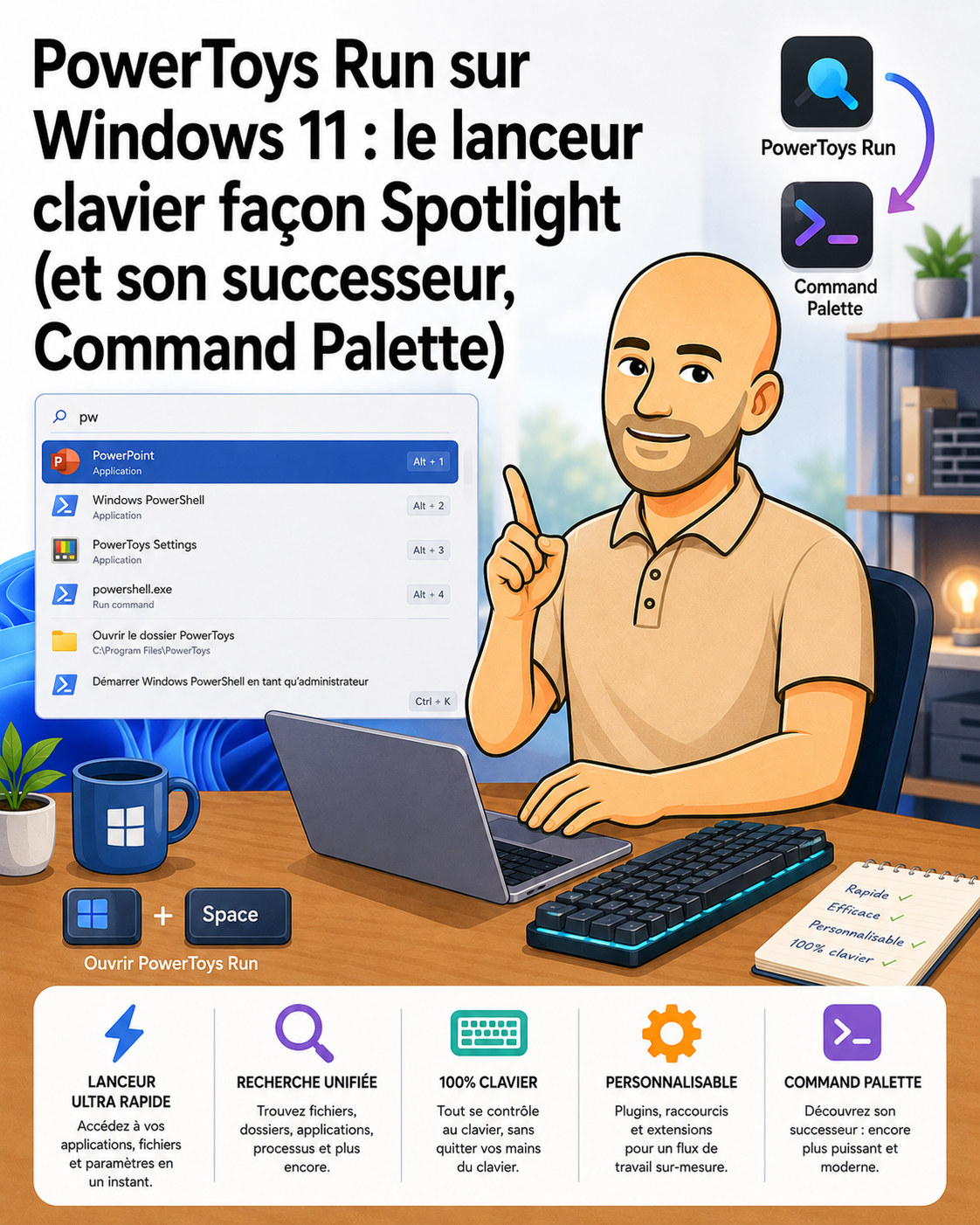
Ouvrir une application, retrouver un fichier, lancer un réglage système ou faire un calcul sans jamais lâcher le clavier : sur macOS, c'est le rôle de Spotlight, et beaucoup de personnes qui basculent sur Windows 11 regrettent aussitôt cette petite barre magique. Bonne nouvelle, Microsoft propose exactement la même chose, mais elle est cachée dans PowerToys, sa boîte à outils gratuite pour utilisateurs et utilisatrices avancés. Son nom : PowerToys Run. Moins ambitieux que la nouvelle Command Palette, mais plus immédiat pour les gestes du quotidien, ce lanceur permet d'ouvrir un logiciel, d'exécuter une commande, de chercher un document, d'accéder aux paramètres ou d'effectuer une opération, le tout au clavier. Bref, un Spotlight version Windows, sans la moindre bidouille douteuse.
Dans cet article, je vous montre comment installer PowerToys, activer et régler PowerToys Run, puis je le compare honnêtement à son successeur officiel, la Command Palette, pour que vous choisissiez celui qui colle le mieux à votre façon de travailler.

Le menu Démarrer de Windows 11 s'ouvre plus vite depuis juin. Ça, on le savait. Ce qu'on sait depuis quelques jours seulement, c'est que le mécanisme responsable de ce gain, le Low Latency Profile, s'occupe désormais aussi de vos logiciels : Chrome, VLC, PowerPoint, le launcher Epic Games. Le déclencheur, c'est la mise à jour de sécurité d'août 2026. Et pourtant, Microsoft n'en dit pas un mot dans ses notes de version. Je vous explique ce que fait réellement ce mode, ce qui a changé exactement, comment vérifier s'il tourne déjà chez vous, comment le forcer si ce n'est pas le cas, et pourquoi cette mise à jour d'août mérite aussi quelques précautions.
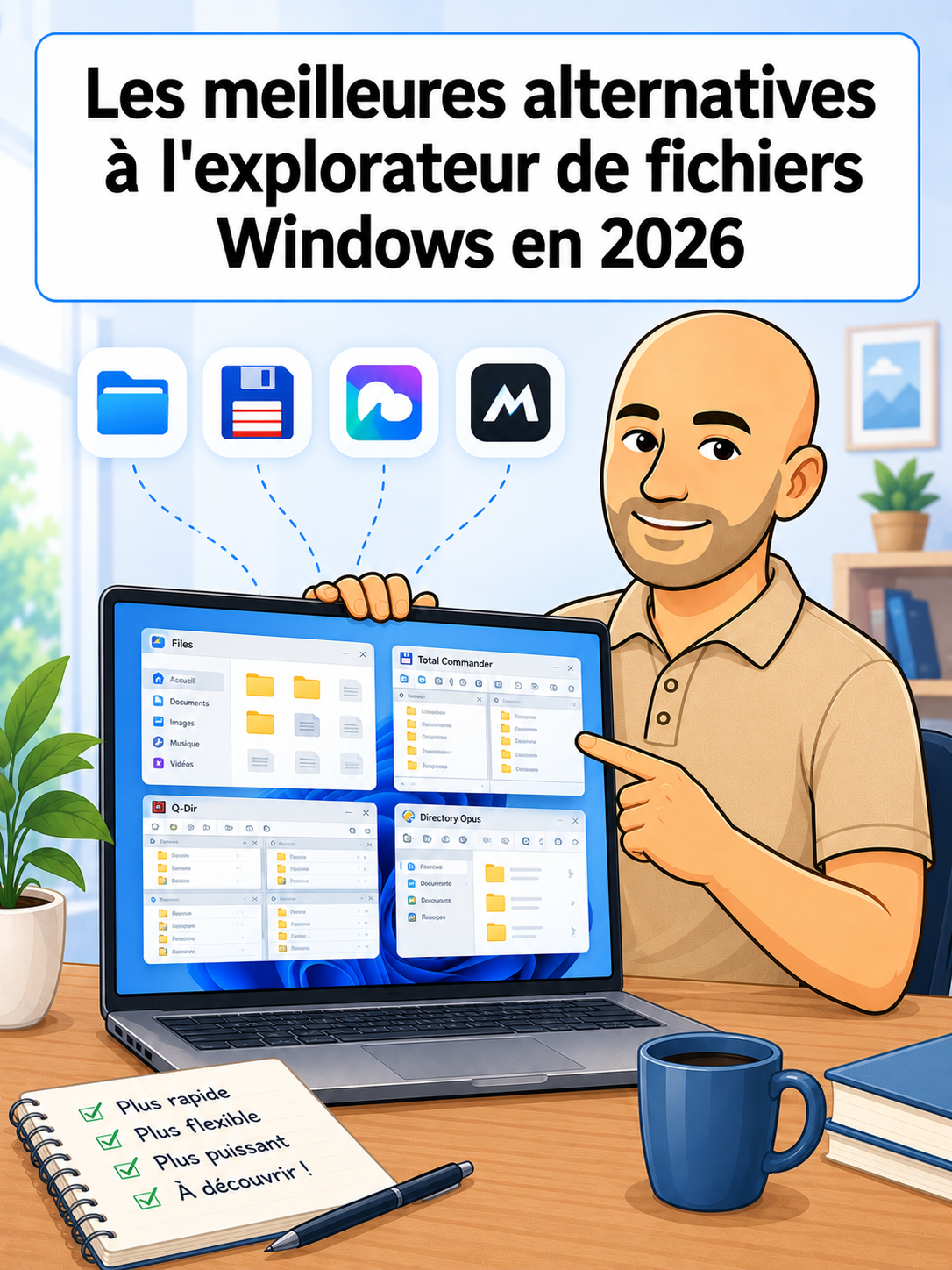
Je vais commencer par une remarque qui va peut-être vous surprendre : l'Explorateur de fichiers de Windows 11 est bien meilleur aujourd'hui qu'il y a deux ans. Les onglets sont là, les performances d'ouverture ont été retravaillées, la gestion des archives s'est élargie. Reprocher à Microsoft les mêmes défauts qu'en 2023 n'aurait plus beaucoup de sens. Sauf que sur mon poste, je continue d'utiliser autre chose, et je ne suis pas le seul. Parce qu'il reste tout un pan de fonctions que l'outil natif n'a jamais couvert : le double panneau, les étiquettes, le renommage par lots, le FTP, les scripts. J'ai repris ma sélection de sept gestionnaires de fichiers alternatifs, vérifié chaque version et chaque tarif, et corrigé au passage deux modèles de licence qui ont changé depuis ma dernière mise à jour.
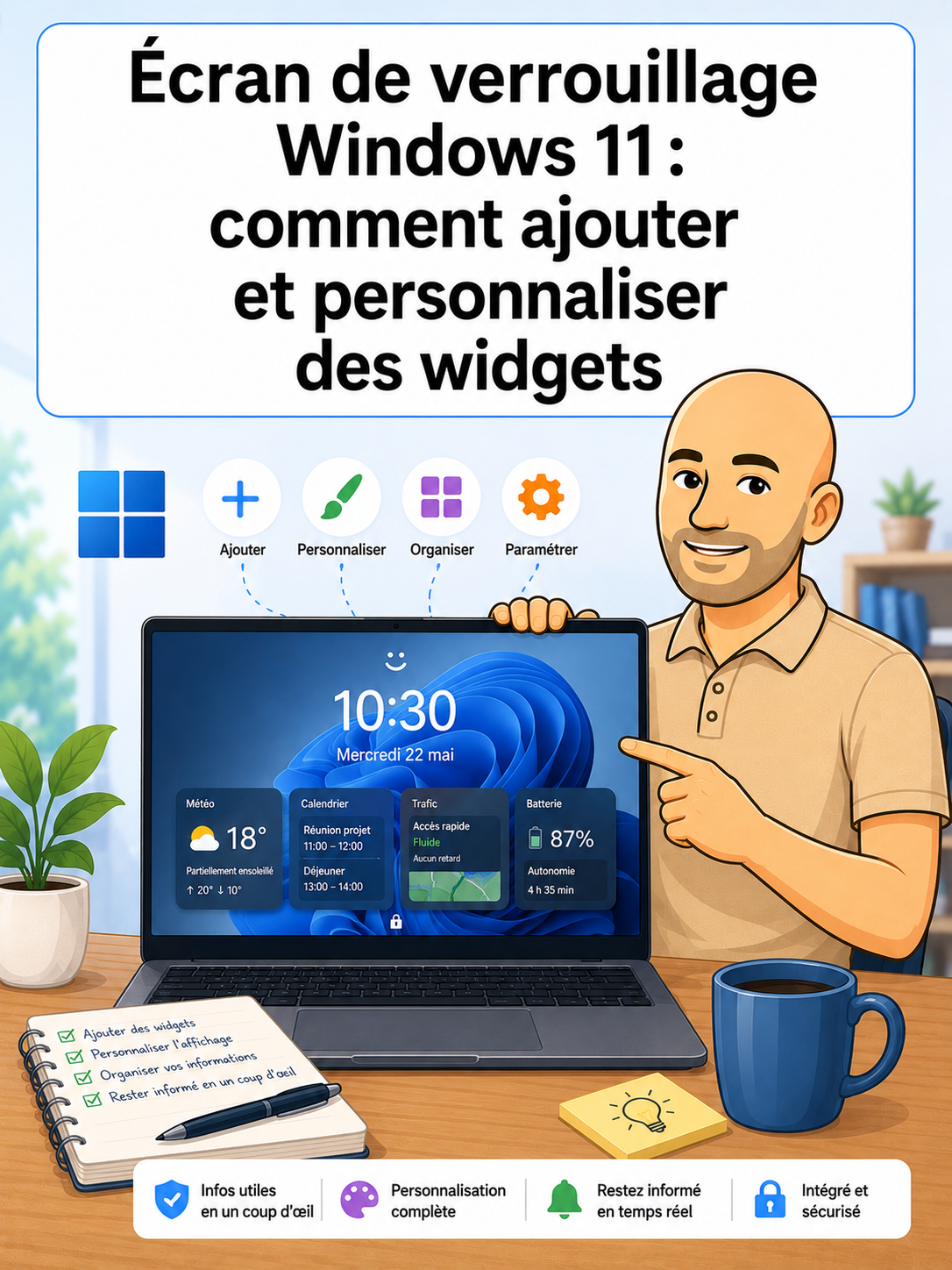
Sur mon smartphone, l'écran de verrouillage m'affiche l'heure, la météo et mes dernières notifications avant même que je ne le déverrouille. Windows 11 propose la même logique sur mon ordinateur depuis un moment déjà, et quelques minutes suffisent pour transformer cet écran longtemps austère en petit tableau de bord personnel.
Sauf que la donne a changé cet été. La mise à jour cumulative d'août 2026 a modifié le comportement par défaut de ces widgets, et beaucoup de lecteurs vont découvrir que leur écran de verrouillage n'affiche plus tout à fait la même chose qu'avant. Je vous montre donc comment activer, ajouter, organiser et personnaliser ces widgets, mais aussi comment vous y retrouver entre les deux interfaces qui coexistent actuellement, comment couper la fonction si elle vous encombre, et quelles précautions prendre si votre PC n'est pas seul dans votre bureau.
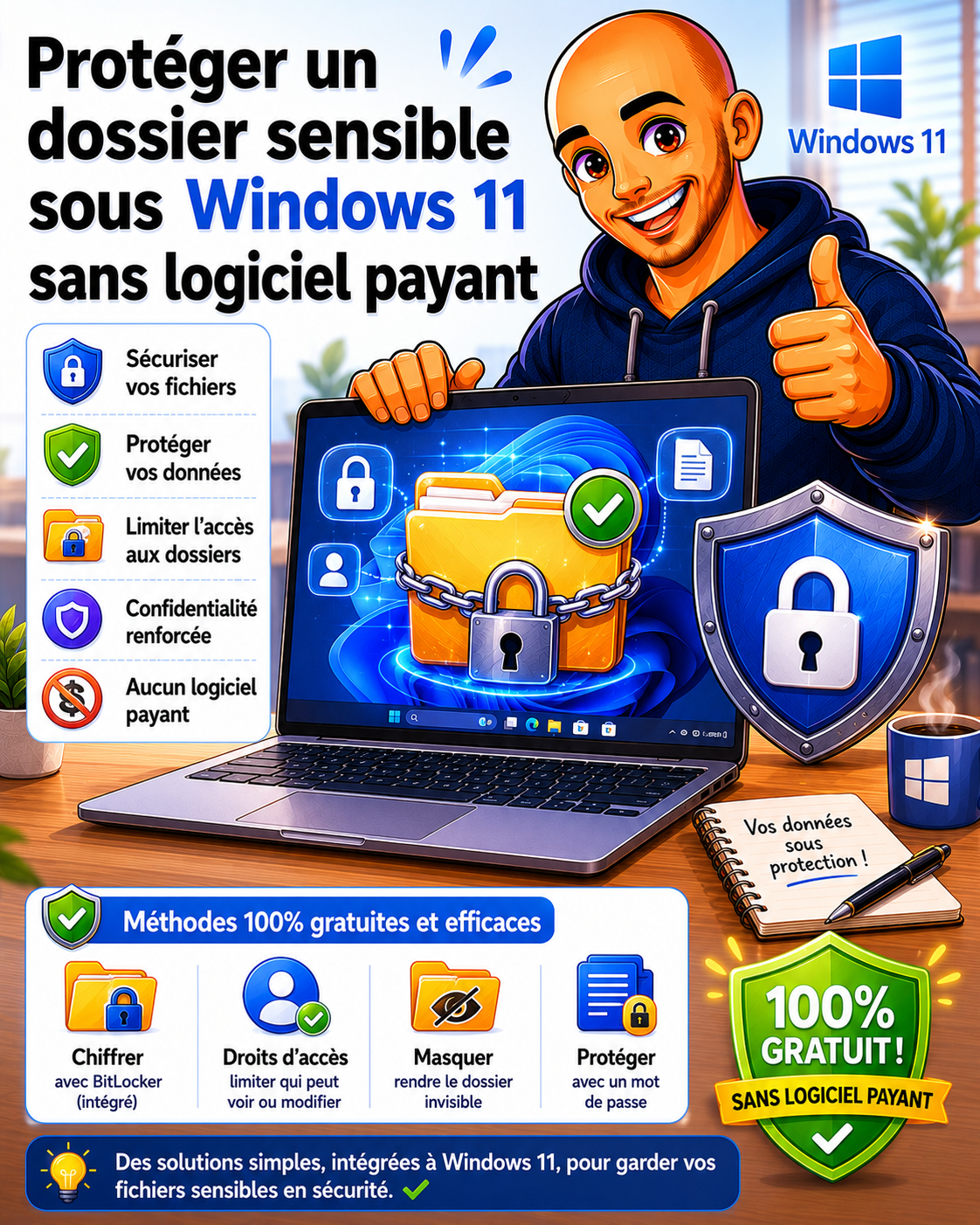
Un dossier de photos de famille, une déclaration de revenus scannée, des contrats clients ou le brouillon d'un projet confidentiel : il suffit d'un coup d'œil indiscret, d'un sac à dos volé ou d'un PC revendu un peu vite pour que ces fichiers tombent sous les yeux de quelqu'un qui n'avait rien à y voir. Que vous soyez un particulier attaché à sa vie privée ou un professionnel qui manipule des données confidentielles au quotidien, la question finit toujours par se poser : comment sécuriser ce qui doit rester privé, sans dépenser un centime ni transformer son PC en chantier permanent ?
La bonne nouvelle, c'est que Windows 11 embarque nativement plusieurs méthodes solides pour protéger un dossier, sans logiciel tiers payant. Je vous en présente cinq, de la plus simple à la plus poussée, avec pour chacune les étapes concrètes et ses limites réelles. J'y ajoute deux outils gratuits qui viennent combler les trous, en particulier pour les utilisateurs de Windows 11 Édition Familiale. Un tableau comparatif en fin d'article vous aidera à choisir rapidement la solution la plus adaptée à votre situation.
Lire la suite : PowerToys Run sur Windows 11 : le lanceur clavier façon Spotlight (et son successeur, Command...