Windows
Retrouvez des conseils, tutoriels et astuces pour mieux utiliser Windows au quotidien. Installation, configuration, optimisation des performances, personnalisation, maintenance ou dépannage : cette rubrique vous accompagne pour exploiter pleinement votre PC, résoudre les problèmes courants et découvrir les fonctionnalités utiles de Windows 10 et Windows 11.
Votre PC met trois minutes à afficher le bureau, l'explorateur de fichiers rame dès que vous ouvrez un dossier un peu chargé, et vous avez l'impression que la machine que vous avez achetée il y a deux ans est devenue une brouette. Je connais bien cette sensation, et je peux vous rassurer : dans la grande majorité des cas, ce n'est pas votre matériel qui est en cause.
Windows s'alourdit. C'est mécanique. Fichiers temporaires, entrées de registre orphelines, services en arrière-plan qui tournent pour rien, applications préinstallées que personne n'a demandées, télémétrie active par défaut. Au bout de quelques mois, tout cela finit par se voir. La bonne nouvelle, c'est que le logiciel libre et gratuit propose depuis des années des utilitaires capables de remettre les choses d'aplomb, parfois en une poignée de clics.
J'ai sélectionné six programmes que j'utilise ou que j'ai testés en profondeur. Tous sont gratuits. Tous couvrent des besoins différents, ce qui vous permettra de piocher celui qui colle à votre situation, que vous soyez un utilisateur du dimanche ou un administrateur système. Et j'ai vérifié chaque version au mois d'août 2026, parce que dans ce domaine, un article qui recommande un outil abandonné depuis trois ans ne rend service à personne.
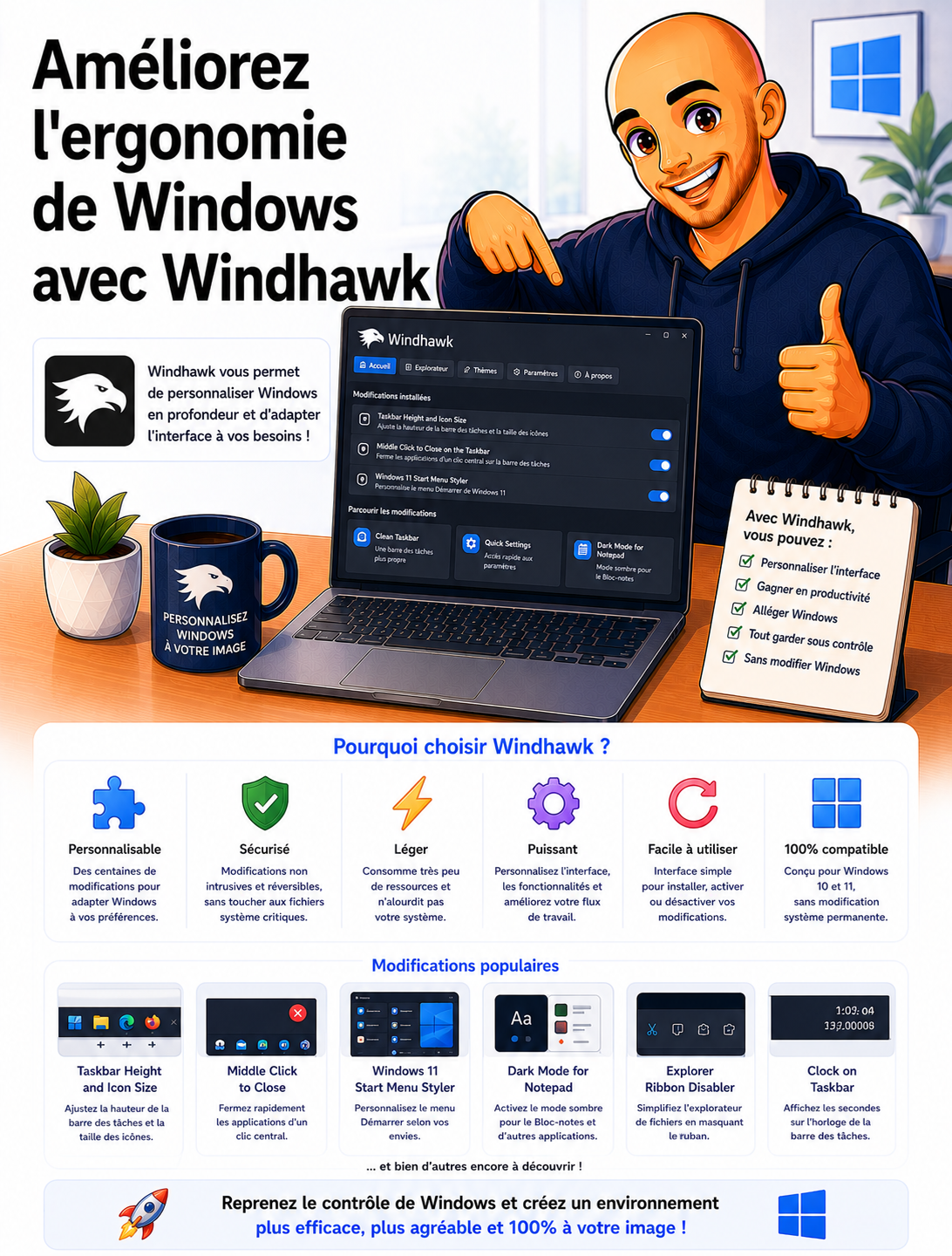
Windows est un système d'exploitation puissant, mais il ne satisfait pas toujours toutes nos attentes en matière d'ergonomie ou de personnalisation. Heureusement, des outils tiers permettent d'aller bien au-delà de ce que Microsoft propose nativement. Parmi eux, Windhawk se distingue comme une solution particulièrement accessible et efficace. Comparable aux célèbres PowerToys de Microsoft, Windhawk propose un catalogue de modifications — appelées mods — développées par une communauté active de développeurs indépendants. L'objectif : enrichir et affiner l'expérience utilisateur de Windows 10 et Windows 11, que vous soyez un utilisateur occasionnel ou un power user aguerri. Dans ce guide, je vous présente l'outil de A à Z, avec une sélection de mods particulièrement utiles à installer dès maintenant.
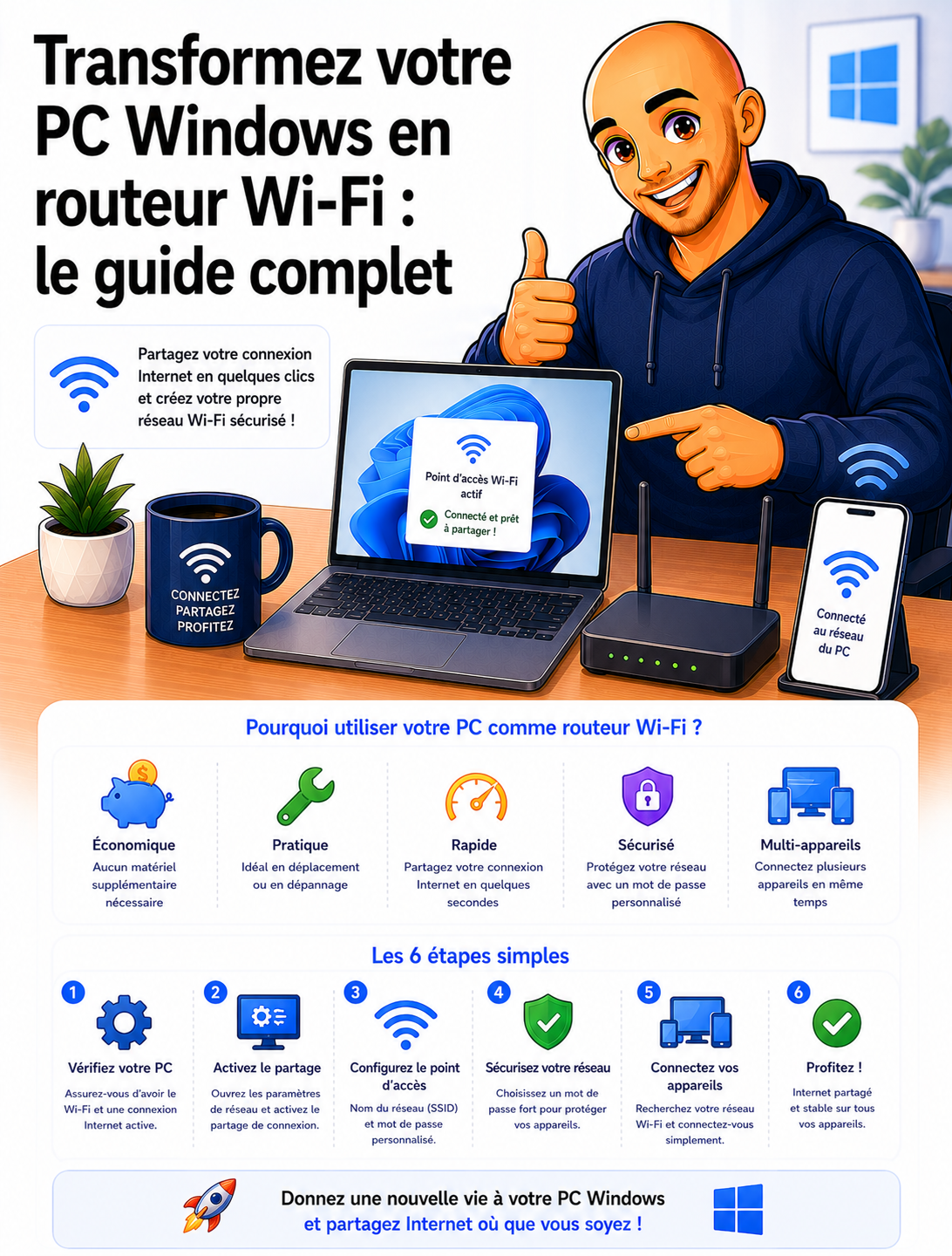
Vous êtes en vacances avec un seul accès Wi-Fi pour toute la famille, dans une grande maison où le signal de votre box ne couvre pas toutes les pièces, ou encore dans un hôtel facturant la connexion par appareil ? Bonne nouvelle : Windows intègre nativement une fonctionnalité de point d'accès mobile qui vous permet de transformer votre PC en véritable routeur Wi-Fi, sans logiciel tiers, en quelques minutes seulement. Je vous explique comment faire, étape par étape, en tenant compte des dernières nouveautés disponibles sur Windows 11 comme la connexion par code QR ou l'activation à distance via Bluetooth.
Votre ordinateur sous Windows 11 a tendance à ramer, à mettre du temps à démarrer, ou à peiner sur des tâches qui lui semblaient pourtant anodines il y a encore quelques mois ? Pas de panique, et surtout pas besoin d'investir immédiatement dans une nouvelle machine ! Avant d'en arriver là, il existe un ensemble de réglages natifs à Windows 11 — totalement gratuits — qui permettent de redonner un vrai coup de boost à votre PC. Je vous propose de parcourir ensemble ces 10 étapes, accessibles aussi bien aux débutants qu'aux utilisateurs plus aguerris, pour retrouver un système fluide, réactif et débarrassé de tout ce qui le ralentit inutilement.
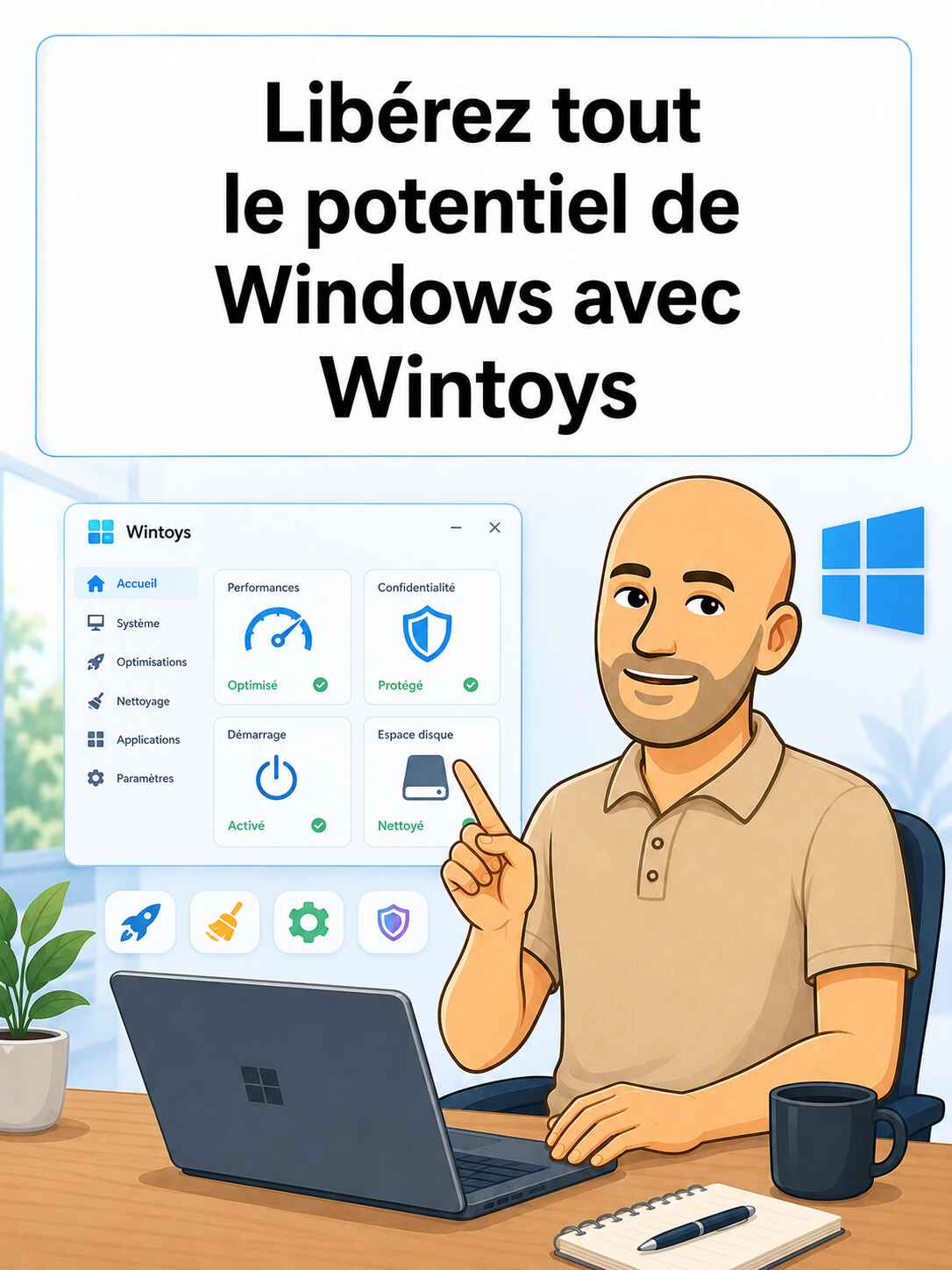
Si vous avez déjà eu l'impression que votre PC Windows tournait en dessous de ses capacités réelles, que les menus de paramètres étaient devenus un véritable labyrinthe, ou encore que des publicités et des services inutiles grignotaient vos ressources en arrière-plan, alors je vous invite à découvrir Wintoys. Il s'agit d'une application gratuite, développée par un passionné d'informatique — Bogdan Pătrăucean — et disponible directement depuis le Microsoft Store. Compatible avec Windows 10 et Windows 11 (avec une optimisation prioritaire pour ce dernier), Wintoys regroupe dans une seule et même interface élégante tout ce dont vous avez besoin pour configurer, optimiser, nettoyer, réparer et sécuriser votre système.
J'ai mis à jour cet article le 13 août 2026 pour refléter les dernières nouveautés de l'application : la version actuellement disponible sur le Store est la 2.6.69.0, publiée le 25 juillet 2026 sous le nom « Quality of life improvements update ». Cette mise à jour a considérablement fait évoluer Wintoys, avec une réécriture en profondeur de plusieurs pages majeures et le passage de l'application à .NET 10. Comme Wintoys se met à jour automatiquement via le Microsoft Store, il est possible qu'une version encore plus récente soit disponible au moment où vous lisez ces lignes — les principes et fonctionnalités décrits ici resteront toutefois valables.
Dans ce guide, je vous propose de parcourir ensemble toutes les fonctionnalités de Wintoys, étape par étape, pour tirer le meilleur parti de votre PC Windows.
Lire la suite : 6 logiciels gratuits pour nettoyer et optimiser Windows qui font vraiment la différence