Windows
Retrouvez des conseils, tutoriels et astuces pour mieux utiliser Windows au quotidien. Installation, configuration, optimisation des performances, personnalisation, maintenance ou dépannage : cette rubrique vous accompagne pour exploiter pleinement votre PC, résoudre les problèmes courants et découvrir les fonctionnalités utiles de Windows 10 et Windows 11.
Chaque nouvelle version de Windows promet un système plus rapide, plus moderne, plus intelligent. Et pourtant, dès que je déballe un nouvel ordinateur, je fais toujours la même chose : j'ouvre mon navigateur et je commence à télécharger des logiciels. Ce n'est pas un hasard. Windows reste une excellente base, mais il lui manque encore aujourd'hui des dizaines d'outils qui font une vraie différence au quotidien. Pas de suite bureautique gratuite digne de ce nom, pas de logiciel professionnel de dessin numérique, aucun moyen de cataloguer une collection, rien pour composer de la musique ni pour préparer une impression 3D. Certaines de ces fonctions existent sous une forme minimaliste, d'autres sont tout simplement absentes.
Au fil des années, j'ai installé, testé et parfois désinstallé des centaines de programmes, souvent bardés de publicités ou bridés dans une version d'essai sans fin. Cette fois, j'ai décidé de faire le tri à votre place. Cette sélection regroupe 29 logiciels gratuits que j'utilise réellement, classés en sept catégories, avec pour chacun un tableau récapitulatif pour comparer d'un coup d'œil licence, plateformes et site officiel. J'ai aussi vérifié à la date du 6 septembre 2026 que chaque programme est toujours actif, toujours gratuit et toujours téléchargeable sur son site d'origine, en corrigeant au passage plusieurs liens erronés que je retrouve trop souvent recopiés d'un site à l'autre.
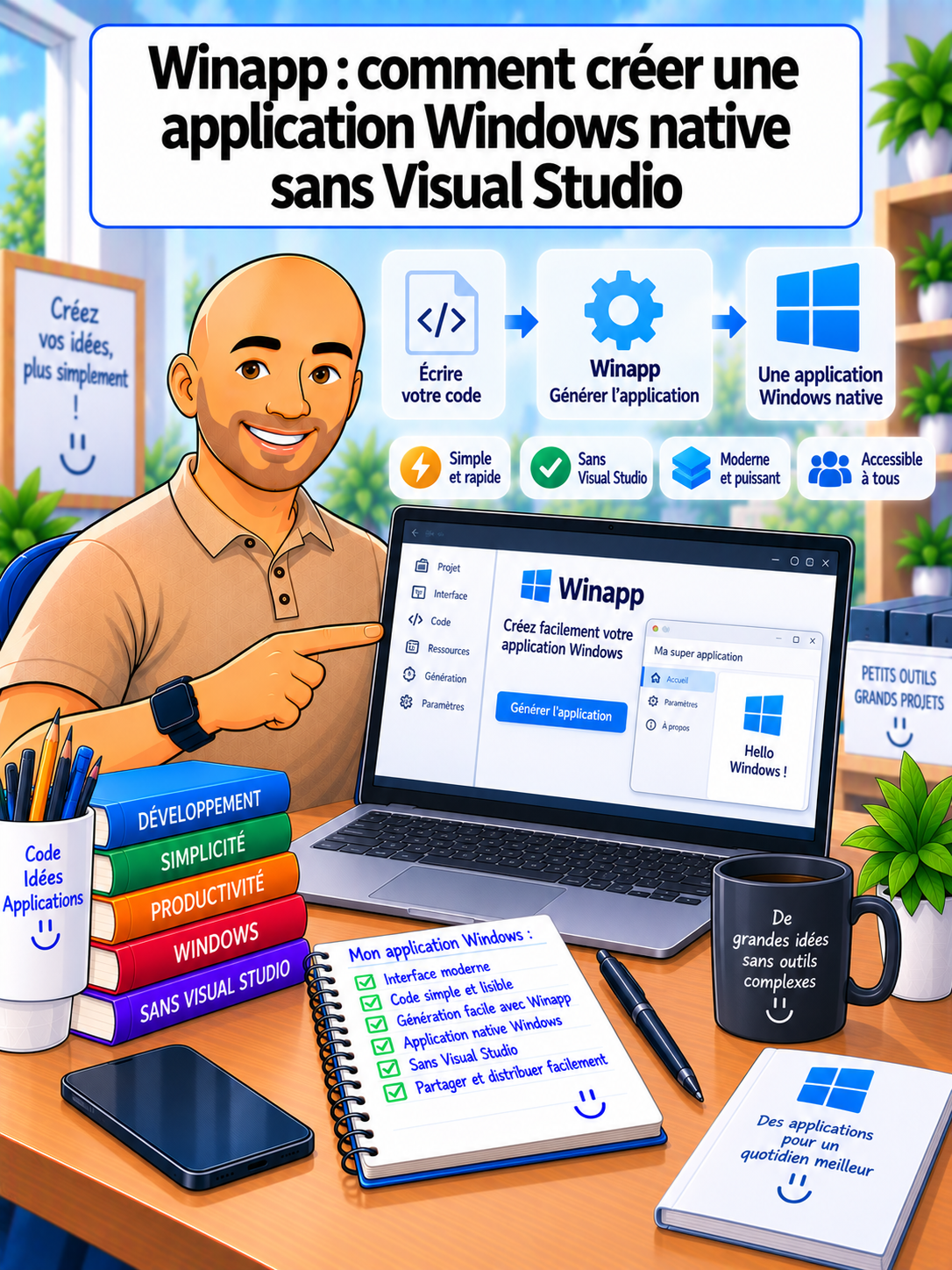
Je me souviens du temps où fabriquer une application Windows native voulait dire une seule chose : ouvrir Visual Studio, patienter le temps que les workloads s'installent, puis naviguer dans une dizaine de menus avant de voir la moindre fenêtre s'afficher à l'écran. Microsoft a changé la donne avec winapp, un outil en ligne de commande qui fait à peu près tout ce que fait l'IDE côté empaquetage Windows, mais depuis un simple terminal : création du projet, compilation, lancement avec une vraie identité de paquet, et sortie finale sous la forme d'un fichier d'installation MSIX. L'outil reste officiellement en Public Preview, mais il a déjà connu plusieurs mises à jour depuis son lancement et fonctionne très bien pour un cas d'usage simple. Je vous propose donc un tutoriel pas à pas pour afficher un Hello World dans une vraie fenêtre Windows, sans jamais ouvrir Visual Studio.
Ça fait plusieurs mois que je reçois la même question en boucle, sur le blog comme en message privé : « je devrais changer ma RAM, mais les prix sont devenus fous, qu'est-ce que je fais ? » La réponse courte, dans l'immense majorité des cas : rien. Vous gardez votre PC, et vous apprenez à en tirer le maximum.
Depuis l'été 2025, le marché du hardware traverse une crise assez inédite. Samsung, SK Hynix et Micron, les trois fondeurs qui fabriquent la quasi-totalité de la mémoire vive et du stockage flash de la planète, ont réorienté une bonne partie de leur production vers les puces HBM et la DDR5 haut de gamme destinées aux centres de calcul pour l'intelligence artificielle. La DDR5 grand public s'est raréfiée, les prix ont grimpé, et la contagion a fini par toucher les SSD puis les cartes graphiques. Je détaille les chiffres un peu plus bas, mais autant vous prévenir tout de suite : ce n'est pas près de se calmer.
Alors plutôt que de vous pousser vers un achat que votre budget ne mérite peut-être pas, j'ai rassemblé dans ce guide tout ce que je fais, moi, pour faire durer mes machines et celles de mes clients. On va parler chirurgie logicielle sous Windows 11, entretien physique, undervolting, et choix d'achat pour ceux qui doivent malgré tout investir. Le fil conducteur : extraire le maximum de ce que vous possédez déjà avant d'envisager quoi que ce soit d'autre.
Je m'adresse ici à tout le monde, du débutant qui n'a jamais ouvert son BIOS jusqu'au passionné qui connaît déjà par cœur son gestionnaire de tâches. Chaque section peut se lire indépendamment des autres : si vous cherchez juste à libérer de la RAM ce soir, allez directement à la partie Windows 11 ; si votre carte graphique fait un bruit de sèche-cheveux depuis six mois, direction la maintenance matérielle. Et si vous devez malgré tout passer à la caisse, la dernière partie vous évitera de payer pour des mégaoctets par seconde que vous ne remarquerez jamais.
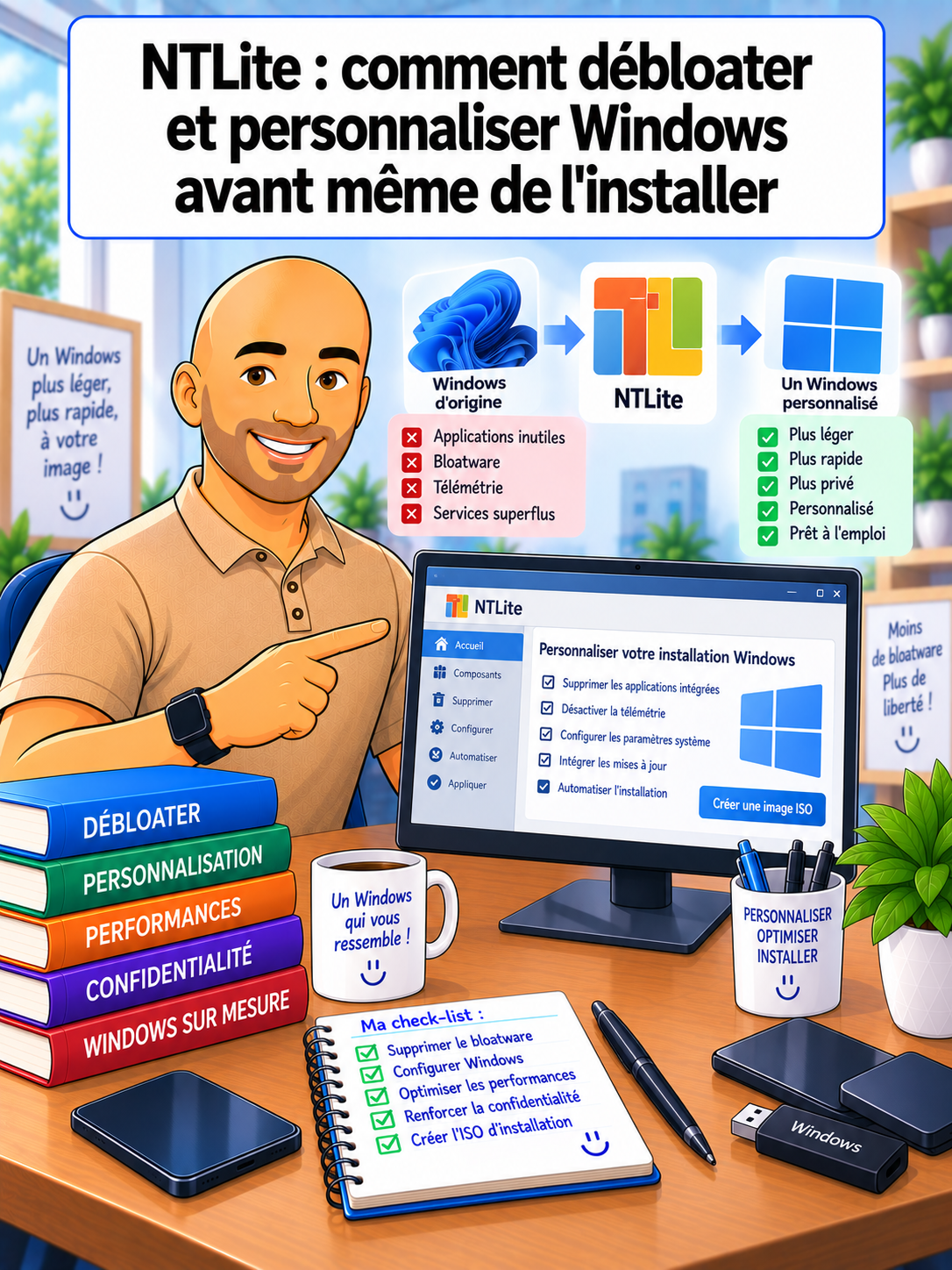
NTLite est un logiciel qui ouvre le fichier d'installation de Windows, celui que vous gravez habituellement sur une clé USB, et qui vous laisse en retirer des composants avant que la moindre machine ne démarre. C'est redoutablement pratique pour alléger une installation, faire tenir un système complet dans une image plus légère, ou tout simplement se débarrasser d'applications que vous n'utiliserez jamais. Je vous propose de faire le point sur ce qu'il sait faire aujourd'hui, sur ce qui distingue sa version gratuite de ses formules payantes (dont le catalogue a changé depuis mes derniers tests), et sur deux alternatives qui ne coûtent, elles, absolument rien.
Un PC tout juste sorti de sa boîte, c'est un peu comme un appartement dont on vient de récupérer les clés : les murs sont propres, l'électricité fonctionne, mais il n'y a ni canapé ni rideaux. Windows 11 fraîchement installé se contente du strict minimum, un navigateur, un lecteur photo basique, un bloc-notes et une poignée d'utilitaires qui font le travail sans plus. Dès qu'il s'agit de rédiger un CV soigné, de retoucher une photo de vacances, de monter une vidéo ou de nettoyer un disque qui commence à ramer, ces outils préinstallés montrent vite leurs limites.
La bonne nouvelle, c'est qu'il existe presque toujours un logiciel gratuit, fiable et simple à prendre en main pour chaque besoin, souvent méconnu du grand public. Pas besoin d'être expert en informatique pour les installer, ni de sortir la carte bancaire dans la majorité des cas. Dans ce dossier, que je tiens à jour au fil des versions, j'ai regroupé sept familles de besoins courants : la bureautique, les PDF et l'organisation de fichiers, la photo et le graphisme, la vidéo et le son, la sauvegarde, le stockage en ligne, et l'optimisation du système.
Au total, ce sont 30 logiciels que j'utilise ou que j'ai testés sur mes propres machines. Je les ai retenus pour leur fiabilité et leur simplicité, pas pour la longueur de leur liste de fonctionnalités.
Les 5 logiciels à installer en tout premier
Si vous ne deviez retenir que cinq noms de cet article, commencez par ceux-là : LibreOffice pour la bureautique, VLC pour lire à peu près n'importe quel fichier vidéo, 7-Zip pour ouvrir toutes les archives compressées, PowerToys pour peaufiner Windows, et EaseUS Todo Backup Free pour ne jamais perdre un fichier important.
- Win + Ctrl + L sous Windows 11 : le raccourci sous-titres que j'utilise (presque) tous les jours
- Windows 11 : j'ai testé deGDID, l'outil gratuit qui neutralise l'identifiant caché GDID
- Windows 11 : réinstaller son PC depuis le cloud, même quand il refuse de démarrer
- Restauration du système Windows 11 : mon guide complet pour créer et utiliser un point de restauration
Lire la suite : Les meilleurs logiciels gratuits que Windows n'intègre toujours pas en 2026