Windows
Retrouvez des conseils, tutoriels et astuces pour mieux utiliser Windows au quotidien. Installation, configuration, optimisation des performances, personnalisation, maintenance ou dépannage : cette rubrique vous accompagne pour exploiter pleinement votre PC, résoudre les problèmes courants et découvrir les fonctionnalités utiles de Windows 10 et Windows 11.
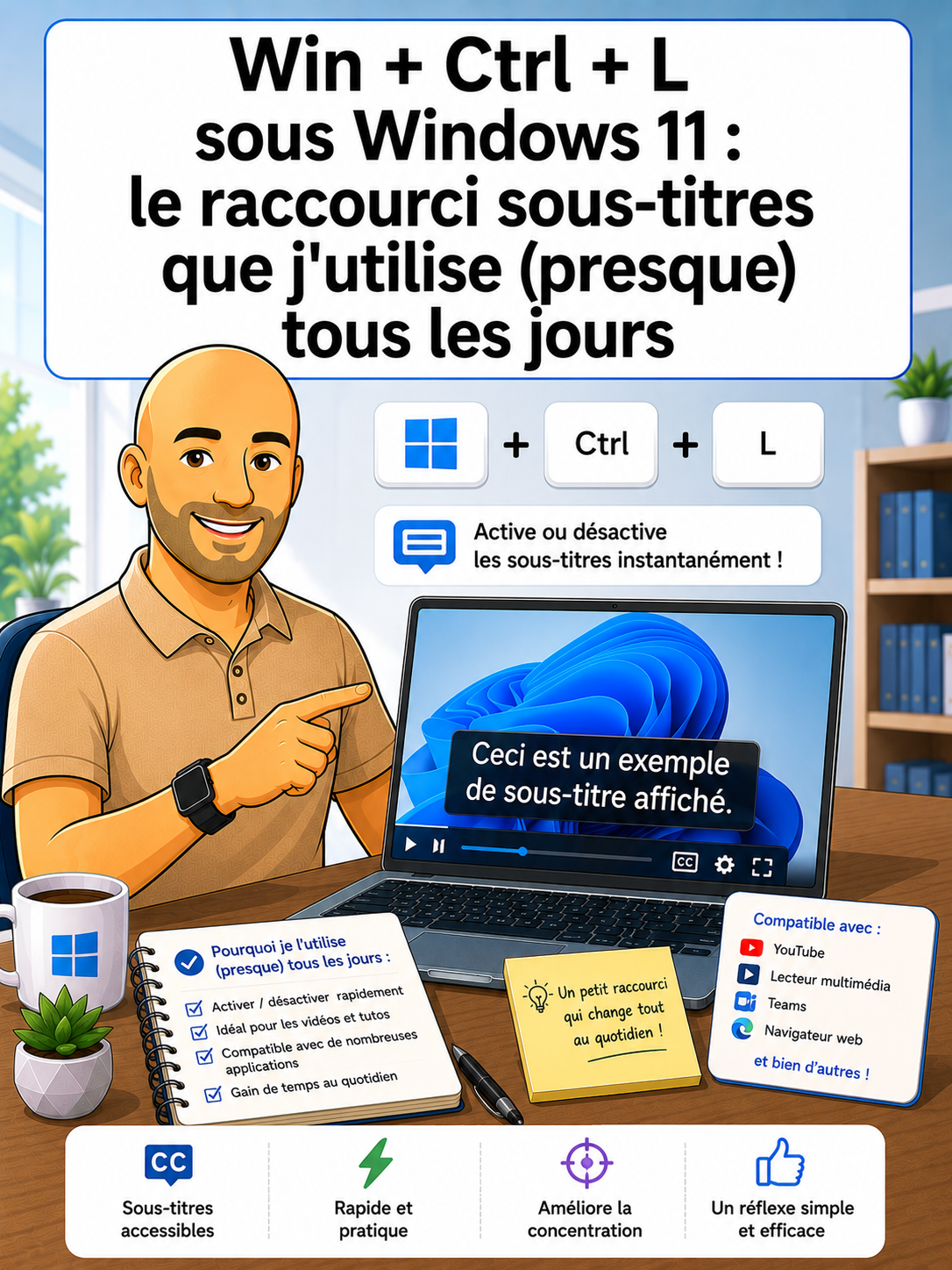
Je passe une bonne partie de mes journées avec des vidéos ou des visioconférences ouvertes en fond, et il y a un geste que j'ai fini par automatiser : dès que le son passe mal, que l'accent anglais devient difficile à suivre, ou que je suis dans un open-space sans casque, j'appuie sur Win + Ctrl + L. En une seconde, Windows 11 affiche des sous-titres générés en direct pour à peu près n'importe quel son qui sort de mon PC : une vidéo YouTube, un appel Teams, un podcast, même une conversation en face-à-face si j'active le micro. Ce raccourci n'a rien de nouveau, mais Microsoft vient d'ajouter une fonction qui change vraiment la donne sur les machines récentes : la traduction en direct. Je vous explique comment activer tout ça, ce qui a changé depuis le lancement de la fonctionnalité, et dans quels cas elle mérite une place dans vos habitudes.
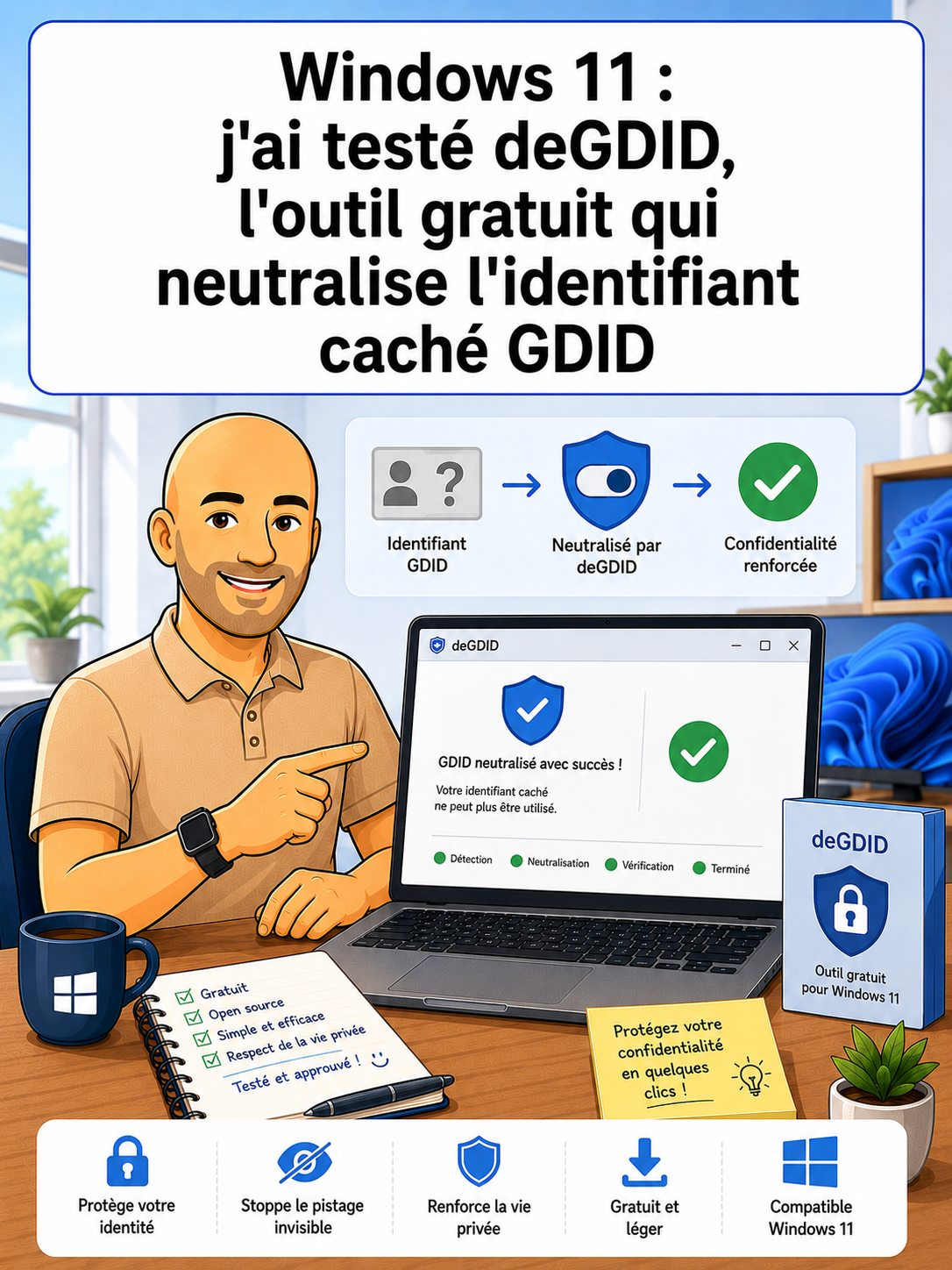
Windows attribue à votre PC un numéro que vous ne verrez jamais dans les paramètres : le GDID, pour Global Device Identifier. Il a servi de preuve dans une affaire fédérale américaine à l'été 2026, et il continue de tourner sur environ 1,4 milliard de machines sans qu'aucun bouton ne permette de le couper. J'ai testé deGDID, l'outil gratuit publié par le fournisseur de VPN Windscribe, pour comprendre ce que cet identifiant révèle vraiment, comment le neutraliser sans casser mon PC, et ce que Microsoft a — ou n'a pas — changé depuis que l'affaire a éclaté.
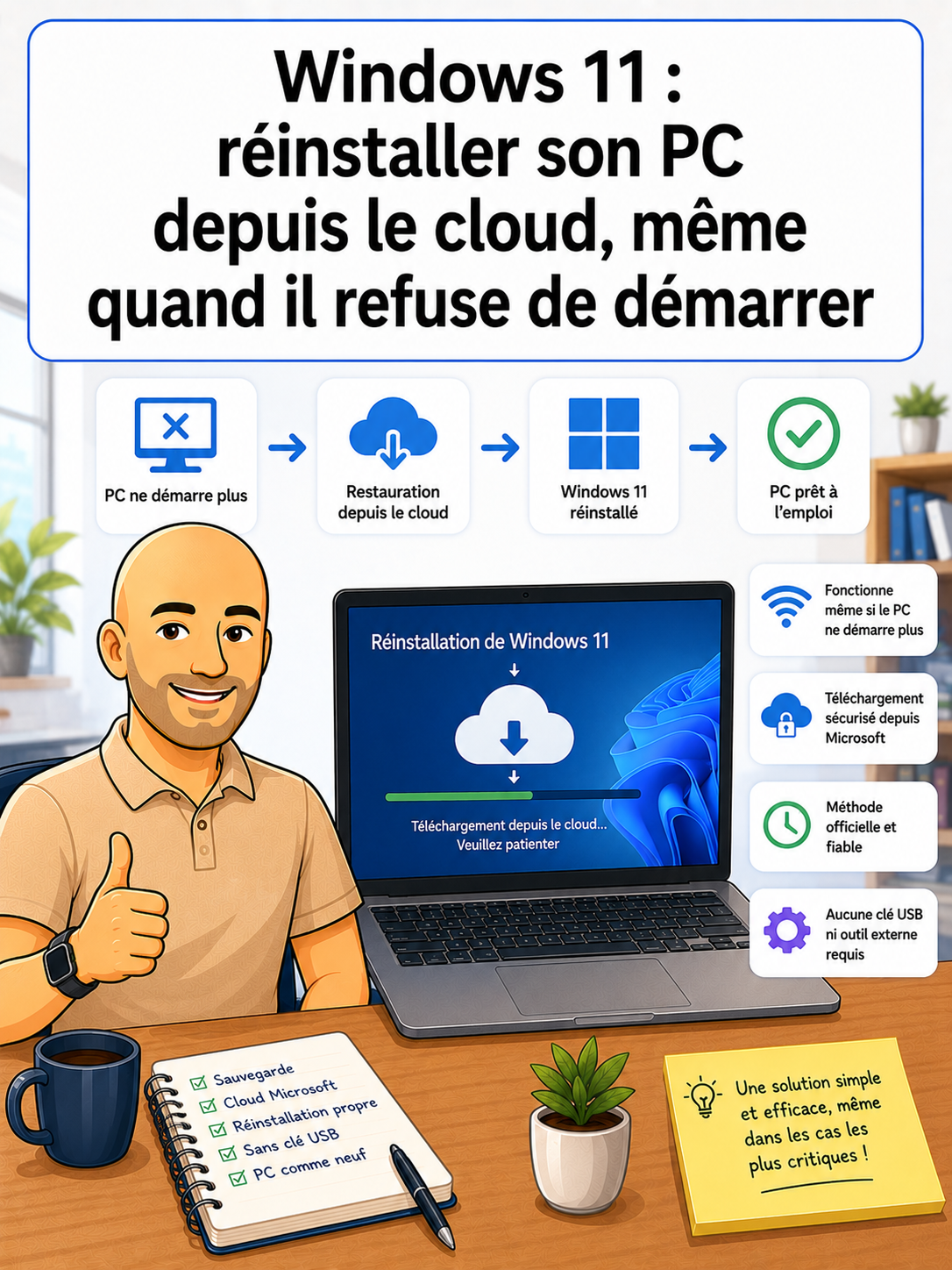
Il y a quelques mois, un de mes PC de test a refusé de redémarrer du jour au lendemain. Écran noir, aucun message exploitable, et l'environnement de récupération de Windows incapable de faire quoi que ce soit de concret. J'ai fini par tout réinstaller à la main, clé USB à la main, en croisant les doigts pour ne rien oublier au passage. Si vous êtes déjà passé par là, vous savez à quel point c'est pénible. Microsoft prépare justement une réponse à ce genre de situation : une fonctionnalité baptisée Cloud rebuild, ou « reconstruction dans le cloud » en français, actuellement testée par les utilisateurs du programme Windows Insider. Elle promet de réinstaller Windows 11 depuis zéro sans clé USB, même quand le système ne démarre plus du tout.
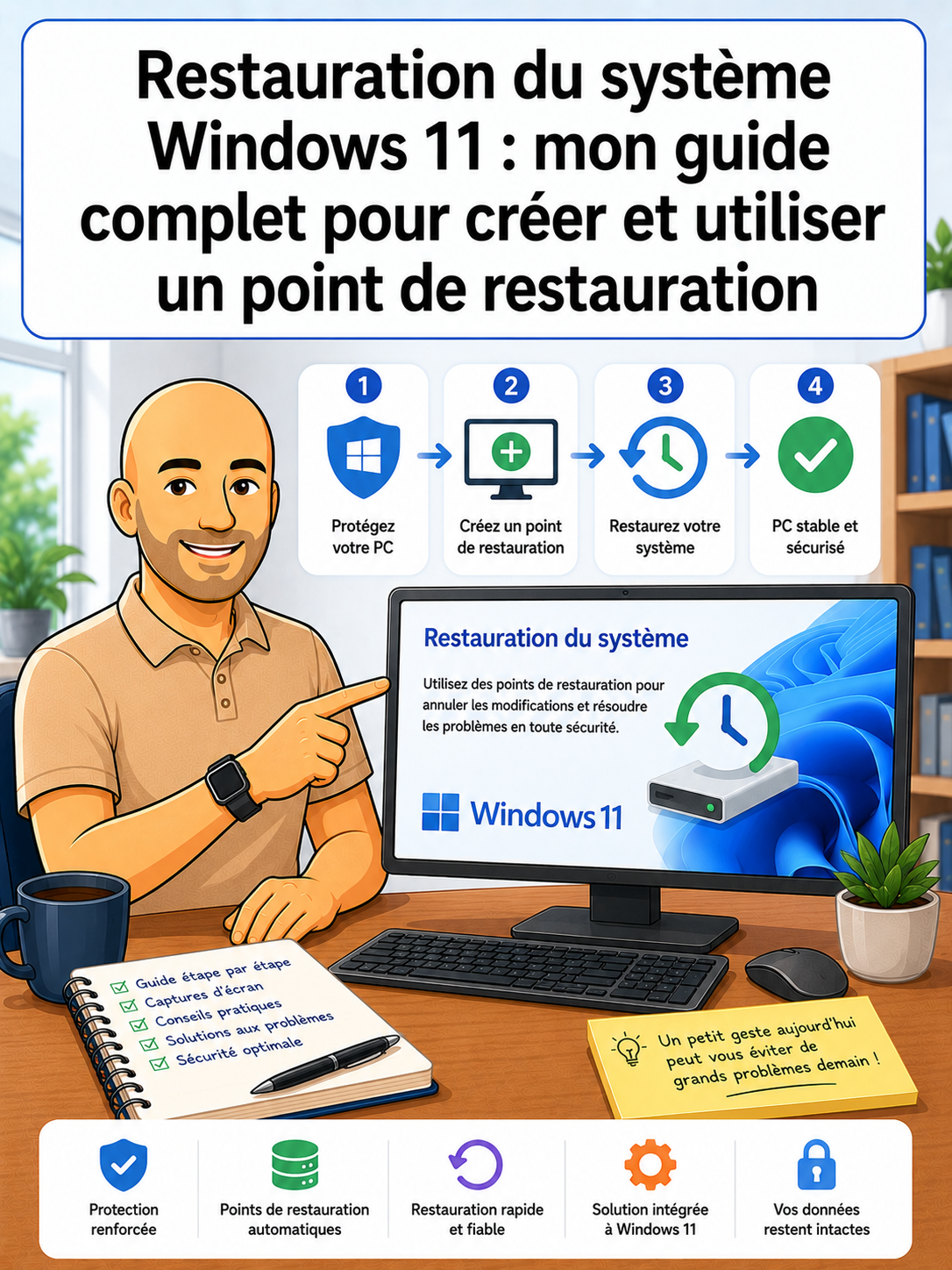
Avant une mise à jour un peu lourde, l'installation d'un nouveau pilote ou un réglage système que je ne maîtrise pas encore à 100 %, je crée un point de restauration. C'est un réflexe que j'ai pris il y a des années et que je recommande à quiconque touche régulièrement aux réglages de son PC, que vous soyez un particulier qui bidouille le week-end ou un professionnel qui gère plusieurs machines. La Restauration du système reste, en 2026, l'une des fonctionnalités de dépannage les plus utiles de Windows 11 : gratuite, intégrée, et capable de vous sortir d'un mauvais pas sans réinstaller quoi que ce soit. Je vous explique dans ce guide comment je m'en sers concrètement, ce qu'elle protège réellement, ce qu'elle ignore, et par quoi je la complète pour ne jamais me retrouver coincé.
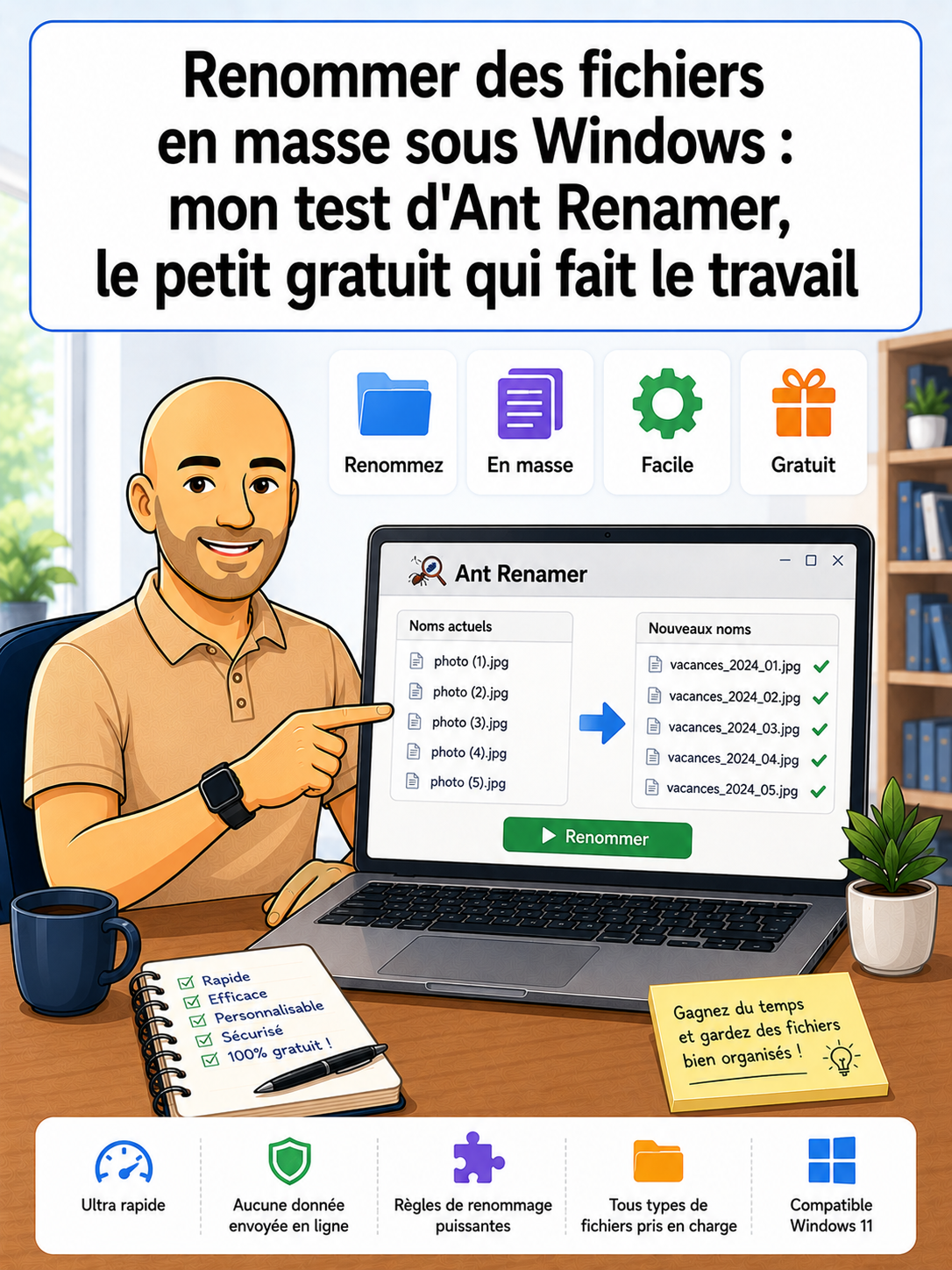
Je passe régulièrement par la case renommage en masse : un dossier de photos aux noms du type IMG_20260814_193201.jpg, une pile de scans numérotés dans le désordre, des pistes audio récupérées sans le moindre titre. L'Explorateur de Windows sait bien sélectionner plusieurs fichiers d'un coup et proposer un renommage groupé, mais il se contente d'ajouter un numéro entre parenthèses à la suite d'un nom générique. Ça dépanne rarement. PowerRename, dans PowerToys, va plus loin, à condition d'installer toute la suite Microsoft rien que pour cette fonction. Entre les deux, j'ai remis la main sur Ant Renamer, un utilitaire gratuit que j'utilise depuis des années sans jamais vraiment en parler. Voici mon retour : ce qu'il sait faire, ce qu'il ne fait pas, et pourquoi je continue à le garder sur ma clé USB.
- Accélérer Windows sans dépenser un euro : les réglages que j'applique en priorité
- Intune lit enfin le registre Windows : la fin des scripts maison pour les équipes IT
- Outil Capture de Windows 11 : les réglages et les fonctions que j'utilise vraiment
- Winhance : nettoyer et personnaliser Windows 11 sans y passer la journée
Lire la suite : Win + Ctrl + L sous Windows 11 : le raccourci sous-titres que j'utilise (presque) tous les jours